เปิด OneNote ครั้งแรกแล้วงงว่าจะเก็บโน้ตยังไงไม่ให้รก — จริงๆ OneNote มีแค่ 3 ชั้น: สมุด (Notebook) → ส่วน (Section) → หน้า (Page) เข้าใจ 3 คำนี้ก็จัดระเบียบได้ทั้งชีวิต บทความนี้ทำบน OneNote ใน Microsoft 365 (Windows)
3 ชั้นของ OneNote
| ชั้น | เปรียบเหมือน |
| Notebook (สมุด) | สมุดหนึ่งเล่ม เช่น “เรื่องเรียน” “เรื่องบ้าน” — เก็บบน OneDrive |
| Section (ส่วน) | แท็บคั่นในสมุด เช่น วิชาแต่ละวิชา ใส่สีแยกได้ |
| Page (หน้า) | กระดาษหนึ่งแผ่นในส่วนนั้น ยาวได้ไม่จำกัด |
| Subpage (หน้าย่อย) | หน้าที่จัดกลุ่มไว้ใต้หน้าหลัก |
สร้างและจัดการ
| ต้องการ | วิธีทำ |
| สมุดใหม่ | File > New > เลือกเก็บบน OneDrive > ตั้งชื่อ |
| ส่วนใหม่ | คลิก + Section ที่แถบส่วน หรือคลิกขวาพื้นที่ส่วน > New Section |
| หน้าใหม่ | คลิก + Add Page ที่แถบรายการหน้า (หรือ Ctrl + N) |
| ทำหน้าย่อย | คลิกขวาที่หน้า > Make Subpage (หรือลากเยื้องขวา) |
| ใส่สีส่วน / เปลี่ยนชื่อ | คลิกขวาที่แท็บส่วน > Section Color / Rename |
| ย้าย / จัดลำดับ | ลากแท็บส่วนหรือชื่อหน้าขึ้น-ลง |
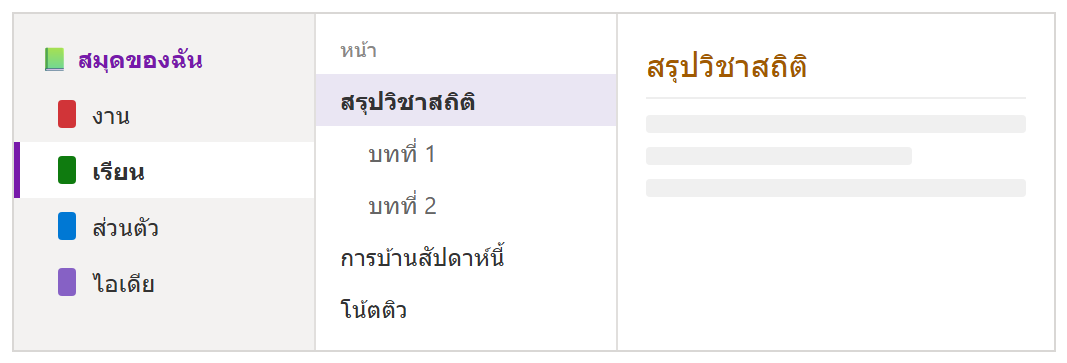
ภาพจำลองโครงสร้าง สมุด/ส่วน/หน้า ใน OneNote
ตัวอย่างใช้งานจริง: สมุดเรียนของนักเรียน
สร้างสมุด “เทอม 1” หนึ่งเล่ม แล้วทำ Section แยกทุกวิชา ใส่สีคนละสี — ในวิชาสถิติ ทำหน้า “สรุปแต่ละบท” เป็นหน้าหลัก แล้วหน้า “บทที่ 1” “บทที่ 2” เป็นหน้าย่อย ส่วนหน้า “การบ้าน” กับ “โน้ตติว” แยกไว้ เปิดเครื่องไหนก็เห็นครบเพราะซิงก์ผ่าน OneDrive
ข้อควรรู้
สมุด OneNote ต้องอยู่บน OneDrive ถึงจะซิงก์ข้ามเครื่องและกู้คืนได้ (ดู การซิงก์สมุด) หนึ่งบัญชีเปิดหลายสมุดพร้อมกันได้ แต่ถ้ามีเป็นสิบเล่มจะหาช้า — รวมเป็นไม่กี่เล่มแล้วแบ่งด้วย Section ดีกว่า ส่วนที่ลบไปกู้ได้จาก History > Notebook Recycle Bin ภายใน 60 วัน
สรุป
จำ 3 ชั้น: Notebook → Section → Page (+ Subpage) สร้างส่วนด้วยปุ่ม + ที่แถบ ใส่สีแยกวิชา/หมวด ลากจัดลำดับได้ เก็บสมุดบน OneDrive เสมอเพื่อให้ ซิงก์ ข้ามเครื่อง
บทความที่เกี่ยวข้อง: ยุบและขยายเนื้อหาใต้หัวข้อใน OneNote · เปลี่ยนสีสมุดบันทึกใน OneNote · โหมดเต็มหน้าจอไม่มีริบบอนใน OneNote (F11)
