จดโน้ตกลางคืนหรือในห้องที่ไฟสลัว จอสีขาวจ้าๆ ทำให้แสบตาและอ่านนานๆ ไม่ไหว — OneNote มี โหมดมืด (Dark Mode) ที่เปลี่ยนแถบเมนู ริบบอน และแผงด้านข้างให้เป็นสีเข้ม ตัวอักษรกลับเป็นสีอ่อน สบายตากว่าเวลาแสงน้อย บทความนี้ทำบน OneNote ใน Microsoft 365 (Windows)
วิธีเปิดโหมดมืด
OneNote ใช้การตั้งค่าเดียวกับ Word และ Excel คือ Office Theme เลือกเป็น Black จะได้โหมดมืดเต็มรูปแบบ
| ขั้นตอน | วิธีทำ |
| 1 | ไปที่แท็บ File > Options |
| 2 | ที่หน้าต่าง OneNote Options เลือกหมวด General (ปกติเปิดค้างอยู่แล้ว) |
| 3 | หัวข้อ Personalize your copy of Microsoft Office ช่อง Office Theme: เลือก Black |
| 4 | กด OK — หน้าตาแอปเปลี่ยนเป็นสีเข้มทันที ไม่ต้องปิดเปิดโปรแกรม |
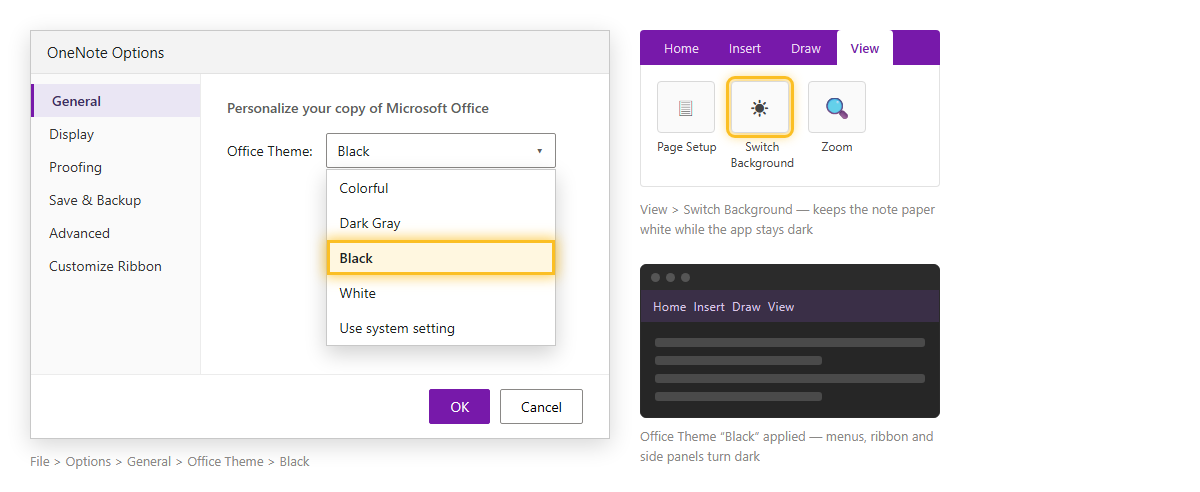
ภาพจำลอง: เลือก Office Theme เป็น Black และปุ่ม Switch Background สำหรับสลับสีหน้ากระดาษ
ตัวเลือกธีมแต่ละแบบ
| Colorful | แถบบนสุดเป็นสีม่วงของ OneNote พื้นที่ทำงานสว่าง — ค่าเริ่มต้น |
| Dark Gray | โทนเทาเข้ม ลดความสว่างลงบ้างแต่ยังไม่มืดสนิท |
| Black | โหมดมืดเต็มรูปแบบ เมนูและแผงต่างๆ เป็นสีดำ ตัวอักษรสีอ่อน |
| White | ขาวล้วน คอนทราสต์สูง เหมาะกับห้องที่แสงจ้า |
| Use system setting | ตามการตั้งค่าสว่าง/มืดของ Windows อัตโนมัติ ถ้า Windows สลับเป็นกลางคืน OneNote ก็มืดตาม |
อยากให้หน้ากระดาษมืดด้วย
ค่าเริ่มต้นของโหมด Black คือ ตัวแอปมืดแต่ หน้ากระดาษที่จดโน้ตยังเป็นสีขาว เพื่อให้พิมพ์งานอ่านง่าย ถ้าอยากให้พื้นหน้ากระดาษเป็นสีเข้มไปด้วย:
| สลับสีหน้ากระดาษ | ไปที่แท็บ View กด Switch Background พื้นหน้ากระดาษจะสลับระหว่างเข้ม/สว่าง |
| เวลาจะพิมพ์ออกกระดาษ | OneNote พิมพ์ด้วยพื้นขาวตัวอักษรดำเสมอ ไม่ว่าจะตั้งค่าหน้าจอเป็นแบบไหน ไม่ต้องสลับกลับก่อนสั่งพิมพ์ |
ถ้าใช้ OneNote รุ่นเก่า (OneNote for Windows 10)
เครื่องบางเครื่องยังเป็นแอป OneNote รุ่นเดิมที่มากับ Windows 10 หน้าตาไม่มีแท็บ File เต็มรูปแบบ วิธีเปิดโหมดมืดต่างออกไปเล็กน้อย:
| 1 | กดปุ่ม Settings and More (จุดสามจุด) มุมขวาบน |
| 2 | เลือก Settings > Options |
| 3 | หัวข้อ Color เลือก Dark (หรือ Use my Windows mode ให้ตามระบบ) |
ข้อควรรู้
การตั้ง Office Theme เป็นค่ากลางของทั้งชุด Office — เปลี่ยนใน OneNote แล้ว Word กับ Excel จะเป็นโหมดมืดตามไปด้วยเมื่อลงชื่อเข้าใช้บัญชี Microsoft เดียวกัน ส่วน OneNote บนเว็บ (onenote.com) และแอปมือถือมีสวิตช์โหมดมืดแยกของตัวเอง ไม่ผูกกับการตั้งค่านี้ หากใช้ปากกาเน้นข้อความสีอ่อนไว้เยอะ เวลาเปิด Switch Background เป็นพื้นเข้มอาจมองปากกาบางสียากขึ้น ลองปรับสีปากกาให้เข้มขึ้นหรือสลับกลับเป็นพื้นสว่างเฉพาะตอนไล่อ่าน
สรุป
เปิดโหมดมืดใน OneNote ที่ File > Options > General > Office Theme > Black แล้วกด OK ถ้าอยากให้หน้ากระดาษมืดด้วยให้กด View > Switch Background เลือก Use system setting ถ้าอยากให้สลับสว่าง/มืดตาม Windows อัตโนมัติ อ่านโน้ตยาวๆ สบายตาขึ้นอีกด้วย Immersive Reader
