ทุกครั้งที่จะจดประชุมหรือวางแผน ต้องมานั่งพิมพ์หัวข้อ “วันที่” “ผู้เข้าร่วม” “วาระ” “สิ่งที่ต้องทำ” ใหม่ทุกที — ใช้ Page Templates ให้ OneNote ขึ้นหน้าสำเร็จรูปให้เลย บทความนี้ทำบน OneNote ใน Microsoft 365 (Windows)
ใช้เทมเพลตสำเร็จ
| ขั้นตอน | วิธีทำ |
| 1 | ไปส่วนที่ต้องการ > แท็บ Insert > Page Templates |
| 2 | บาน Templates เปิดขวามือ เลือกหมวด: Academic, Business, Planners, Decorative |
| 3 | คลิกชื่อเทมเพลต → OneNote สร้างหน้าใหม่ตามแบบนั้นทันที |
| 4 | อยากให้ทุกหน้าใหม่ในส่วนนี้ใช้แบบเดียวกัน ติ๊ก “Always use a specific template” ที่ท้ายบาน |
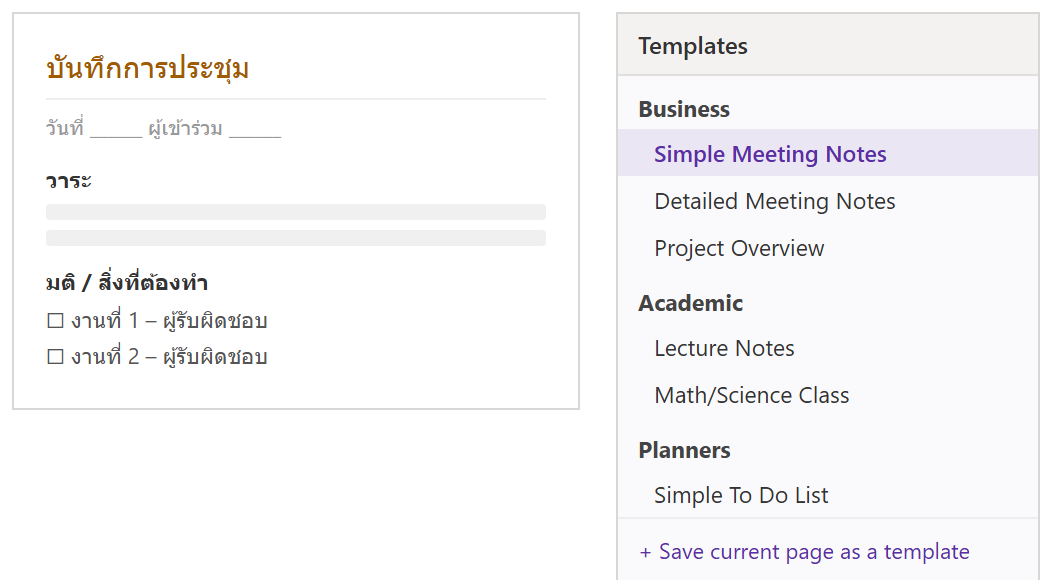
ภาพจำลองบาน Page Templates และหน้าตัวอย่าง
ทำเทมเพลตของตัวเอง
| ขั้นตอน | วิธีทำ |
| 1 | สร้างหน้าเปล่า จัดหัวข้อ ตาราง สี พื้นหลัง ให้เป็นแบบที่อยากได้ |
| 2 | เปิด Insert > Page Templates > ท้ายบานกด Save current page as a template |
| 3 | ตั้งชื่อ > Save — จะไปอยู่ในหมวด My Templates |
ตัวอย่างใช้งานจริง: บันทึกประชุมทีมทุกสัปดาห์
ทีมประชุมทุกจันทร์ ทุกครั้งต้องมีวันที่ ผู้เข้าร่วม วาระ และตาราง “ใครทำอะไร ภายในเมื่อไหร่” — ทำหน้าต้นแบบครั้งเดียว Save เป็นเทมเพลต แล้วตั้งให้ส่วน “ประชุมทีม” ใช้แบบนี้อัตโนมัติ จันทร์หน้ากด Add Page ได้ฟอร์มพร้อมกรอกทันที
ข้อควรรู้
เทมเพลตมีผลกับ หน้าใหม่เท่านั้น เปลี่ยนหน้าที่มีอยู่แล้วไม่ได้ ถ้าใส่พื้นหลังสีเข้มในเทมเพลต ระวังตัวอักษรเริ่มต้นสีดำจะอ่านยาก เทมเพลตเก็บอยู่ในเครื่อง (ไฟล์ .one ในโฟลเดอร์ Templates) ไม่ซิงก์ตามบัญชี ถ้าย้ายเครื่องต้องทำใหม่หรือก๊อปหน้าต้นแบบไปด้วย
สรุป
Insert > Page Templates > เลือกจากหมวดสำเร็จ หรือกด Save current page as a template ทำเอง ตั้ง “Always use a specific template” ให้ทุกหน้าใหม่ในส่วนนั้นใช้แบบเดียวกัน — มีผลกับหน้าใหม่เท่านั้น
