จดหน้าใหม่ไว้ผิดส่วน หรืออยากย้ายหน้าที่จดไว้ไปรวมกับหมวดที่ถูกต้องในอีกสมุด — OneNote มีคำสั่ง Move or Copy ย้ายหรือทำสำเนาหน้าข้ามส่วนข้ามสมุดได้ในไม่กี่คลิก บทความนี้ทำบน OneNote ใน Microsoft 365 (Windows)
ย้ายหรือทำสำเนาหน้า
| ขั้นตอน | วิธีทำ |
| 1 | คลิกขวาที่ แท็บหน้า (แถบรายชื่อหน้าด้านขวา) เลือก Move or Copy หรือกด Ctrl + Alt + M |
| 2 | ในกล่อง Move or Copy Pages เลือกส่วน (Section) ปลายทาง — กดสามเหลี่ยมหน้าชื่อสมุดเพื่อกางส่วนข้างใน |
| 3 | กด Move เพื่อย้าย หรือ Copy เพื่อทำสำเนา (หน้าต้นฉบับยังอยู่ที่เดิม) |
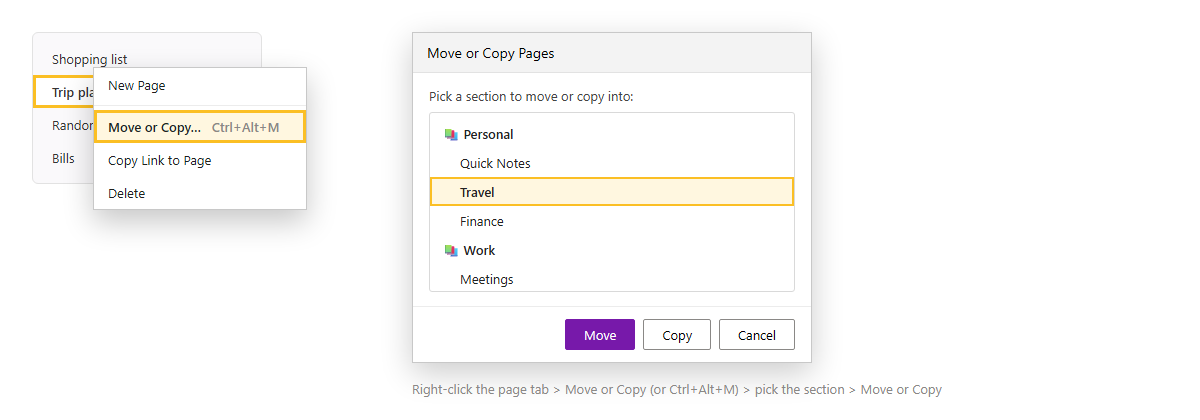
ภาพจำลอง: เมนู Move or Copy และกล่องเลือกส่วนปลายทาง
เลือกหลายหน้าพร้อมกัน
| Shift + คลิก | คลิกหน้าแรกแล้ว Shift + คลิกหน้าสุดท้าย = เลือกช่วงต่อเนื่อง |
| Ctrl + คลิก | เลือกทีละหน้าที่ไม่ติดกัน |
| ดับเบิลคลิกหน้าหลัก | เลือกหน้าหลักพร้อม subpage ทั้งกลุ่ม |
เลือกครบแล้วคลิกขวา > Move or Copy ทีเดียวได้ทั้งชุด
สลับลำดับหน้าในส่วนเดียวกัน
| ลากแท็บหน้า | ลากขึ้น/ลงในแถบหน้า มีเส้นแนวนอนบอกตำแหน่งที่จะวาง |
| Alt + Shift + ลูกศรขึ้น/ลง | เลื่อนหน้าที่เลือกขึ้นหรือลงทีละตำแหน่งด้วยคีย์บอร์ด |
| ลากไปทับแท็บ Section | ลากแท็บหน้าไปวางบนแท็บส่วนอื่น = ย้ายหน้าเข้าไปในส่วนนั้นทันที |
ย้ายหรือทำสำเนาทั้งส่วน (Section)
คลิกขวาที่แท็บ Section เลือก Move or Copy แล้วเลือกสมุดปลายทาง หรือจะลากแท็บ Section ซ้าย/ขวาเพื่อจัดลำดับภายในสมุดเดียวกันก็ได้ วิธีนี้เร็วกว่าย้ายหน้าทีละหน้าเมื่อทั้งส่วนควรไปอยู่สมุดอื่น
ข้อควรรู้
การย้ายข้ามสมุดที่เก็บบน OneDrive ต้องรอซิงก์ให้เสร็จ ระหว่างนั้นอย่าเพิ่งปิดแอป ไม่งั้นหน้าอาจค้างอยู่สองที่ชั่วคราว หน้าใน Section ที่ล็อกรหัสผ่านต้อง ปลดล็อก ก่อนถึงจะย้ายได้ และถ้าเลือก Copy สำเนาสองอันจะไม่เชื่อมกัน แก้อันหนึ่งอีกอันไม่เปลี่ยนตาม ถ้าตั้งใจให้เป็นหน้าเดียวกันให้ใช้ Move ไม่ใช่ Copy
สรุป
คลิกขวาแท็บหน้า > Move or Copy (หรือ Ctrl + Alt + M) เลือกส่วนปลายทาง กด Move เพื่อย้าย หรือ Copy เพื่อทำสำเนา เลือกหลายหน้าด้วย Shift/Ctrl + คลิก เรียงลำดับด้วยการลากหรือ Alt + Shift + ลูกศร ทั้งส่วนก็ย้ายได้ด้วยการคลิกขวาที่แท็บ Section อ่านเรื่องโครงสร้าง สมุด ส่วน และหน้า เพิ่มได้
บทความที่เกี่ยวข้อง: ส่งออกหน้า OneNote เป็น PDF หรือ Word
