อยากส่งงานนำเสนอให้คนที่ไม่มี PowerPoint ดู หรืออัปโหลดขึ้น YouTube/กลุ่มไลน์ — แปลงทั้งไฟล์เป็นวิดีโอ .mp4 ได้ในตัว รวมเสียงบรรยาย จังหวะสไลด์ และอนิเมชันครบ บทความนี้ทำบน PowerPoint ใน Microsoft 365 (Windows)
วิธีแปลงเป็นวิดีโอ
| ขั้นตอน | วิธีทำ |
| 1 | File > Export > Create a Video |
| 2 | เลือกความละเอียด (ดูตารางล่าง) |
| 3 | เลือก Use Recorded Timings and Narrations ถ้าเคย อัดไว้ — ถ้าไม่มี ตั้ง Seconds spent on each slide (เช่น 5 วินาที) |
| 4 | กด Create Video > ตั้งชื่อไฟล์ เลือกชนิด MPEG-4 Video (*.mp4) > Save |
| 5 | แถบความคืบหน้าจะขึ้นด้านล่าง ใช้ PowerPoint ต่อได้ระหว่างรอ |
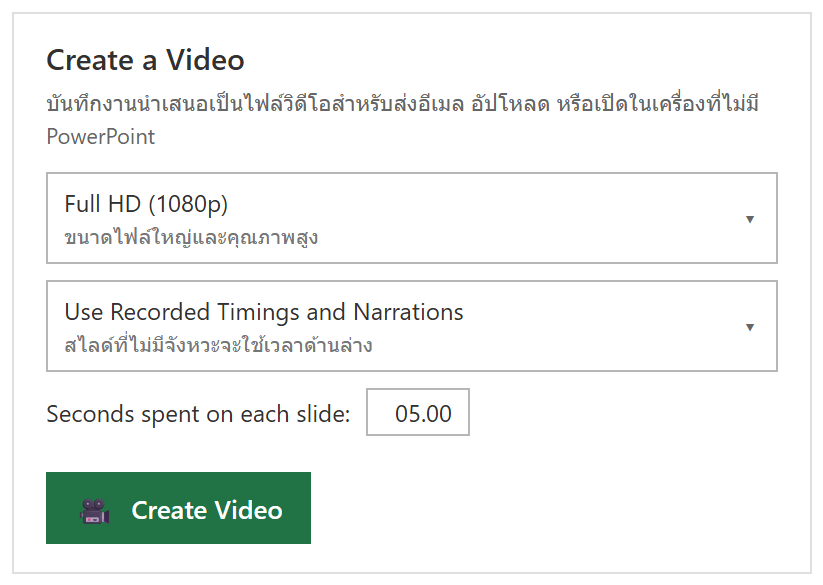
ภาพจำลองหน้า Create a Video
เลือกความละเอียดยังไง
| Ultra HD (4K) | ไฟล์ใหญ่มาก ใช้เมื่อฉายจอใหญ่จริงๆ |
| Full HD (1080p) | คุณภาพสูง เหมาะกับ YouTube และงานนำเสนอทั่วไป (แนะนำ) |
| HD (720p) | ไฟล์เล็กลง ส่งอีเมล/ไลน์สะดวก |
| Standard (480p) | เล็กสุด สำหรับดูบนมือถือหรือเน็ตช้า |
ตัวอย่างใช้งานจริง: ส่งพรีเซนต์ให้ลูกค้าดูเอง
ทำข้อเสนอโครงการ 15 สไลด์ ลูกค้าอยู่ต่างจังหวัด นัดประชุมออนไลน์ไม่ลงตัว — อัดเสียงบรรยาย ทุกสไลด์ก่อน แล้ว Export เป็น Full HD .mp4 ส่งไฟล์ให้ลูกค้ากดดูเองตอนสะดวก ได้อารมณ์เหมือนนั่งฟังจริง แถมย้อนดูซ้ำได้
ข้อควรรู้
การแปลงใช้เวลาตามจำนวนสไลด์และความละเอียด อาจหลายนาทีถึงเป็นชั่วโมงสำหรับไฟล์ยาว วิดีโอที่ได้แก้ไม่ได้ ต้องกลับมาแก้ที่ไฟล์ .pptx แล้ว Export ใหม่ ลิงก์คลิกได้กับ วิดีโอออนไลน์ที่ฝัง จะกลายเป็นภาพนิ่งในวิดีโอ ถ้าไฟล์ใหญ่เกินไป ลดความละเอียดหรือ บีบอัดสื่อ ก่อน
สรุป
File > Export > Create a Video > เลือก Full HD > เลือกใช้จังหวะ/เสียงที่อัดไว้ หรือกำหนดวินาทีต่อสไลด์ > Create Video บันทึกเป็น .mp4 อยากมีเสียงบรรยายก่อนแปลง ทำที่ Record Slide Show
