บางครั้งเราอยากแทรกคลิปวิดีโอจาก YouTube ลงในสไลด์ PowerPoint โดยไม่ต้องดาวน์โหลดไฟล์วิดีโอมาเก็บไว้ในเครื่องให้เปลืองพื้นที่ ฟีเจอร์ Insert Online Video ช่วยให้ฝังวิดีโอจาก YouTube เข้าไปในสไลด์ได้โดยตรง กดเล่นได้ทันทีขณะนำเสนอ (ต้องต่ออินเทอร์เน็ต)
วิธีแทรกวิดีโอออนไลน์ในสไลด์
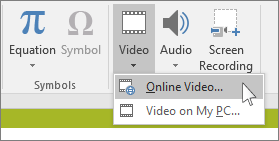
ไปที่แท็บ Insert เลือก Video แล้วเลือก Online Video จากเมนูดรอปดาวน์ (แยกจาก Video on My PC ที่ใช้สำหรับไฟล์วิดีโอในเครื่อง)
ค้นหาหรือวางลิงก์วิดีโอ
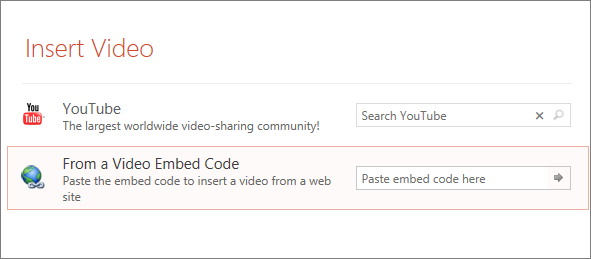
ในกล่อง Insert Video ที่เปิดขึ้นมา มีช่องค้นหา YouTube ให้พิมพ์ชื่อวิดีโอค้นหาได้โดยตรง หรือถ้ามีโค้ด embed จากวิดีโอ (จากปุ่ม Share > Embed บน YouTube) ก็นำมาวางในช่อง From a Video Embed Code ได้เช่นกัน จากนั้นกด Insert เพื่อฝังวิดีโอลงสไลด์
ข้อควรรู้ก่อนใช้งาน
- วิดีโอออนไลน์ไม่ได้ถูกเก็บไว้ในไฟล์ PowerPoint จริง ต้องต่ออินเทอร์เน็ตขณะนำเสนอถึงจะเล่นวิดีโอได้
- วิดีโอบางคลิปเจ้าของอาจปิดสิทธิ์การฝัง (Embed) ไว้ ถ้าเจอแบบนี้จะแทรกไม่ได้ ต้องเปลี่ยนไปใช้คลิปอื่นแทน
- ถ้าต้องการให้วิดีโอเล่นได้แม้ไม่มีเน็ต ควรดาวน์โหลดไฟล์มาเก็บในเครื่องแล้วใช้ Video on My PC แทน
ปรับแต่งวิดีโอหลังแทรก
เมื่อแทรกวิดีโอเสร็จแล้ว สามารถลากขอบเพื่อปรับขนาดกรอบวิดีโอ หรือลากย้ายตำแหน่งในสไลด์ได้ตามปกติเหมือนวัตถุอื่นๆ และยังตั้งค่าการเล่นอัตโนมัติหรือเล่นเมื่อคลิกได้จากแท็บ Playback ที่ปรากฏขึ้นเมื่อเลือกวิดีโอ
สรุป
Insert Online Video เหมาะสำหรับสไลด์ที่ต้องใช้คลิปประกอบจาก YouTube โดยไม่ต้องโหลดไฟล์มาเก็บเอง ช่วยประหยัดพื้นที่และไฟล์ไม่บวมเกินไป แต่ต้องพึ่งอินเทอร์เน็ตขณะนำเสนอ ถ้าอยากแทรกวิดีโอจากไฟล์ในเครื่องแทนและปรับแต่งการเล่นแบบละเอียด ลองอ่านต่อที่ Trim Audio/Video ใน PowerPoint
