ส่งสไลด์ให้คนอื่นดูเองแล้วเขาไม่เข้าใจ เพราะขาดคำบรรยาย — Record Slide Show อัดเสียงพูด จังหวะเปลี่ยนสไลด์ หน้ากล้อง และรอยปากกา ฝังลงไฟล์ กลายเป็นพรีเซนต์ที่เล่นเองได้ บทความนี้ทำบน PowerPoint ใน Microsoft 365 (Windows)
วิธีอัด
| ขั้นตอน | วิธีทำ |
| 1 | แท็บ Record (หรือ Slide Show > Record) > เลือก From Beginning หรือ From Current Slide |
| 2 | เข้าหน้าอัด เปิด/ปิด ไมค์ และ กล้อง ที่มุมขวาล่าง เปิด Notes เป็นบทพูด |
| 3 | กดปุ่มแดง Record รอนับถอยหลัง แล้วพูดพร้อมกดเปลี่ยนสไลด์ตามจังหวะจริง |
| 4 | ใช้ ปากกา / ปากกาเน้น / เลเซอร์ ขีดเขียนได้ ระบบอัดไว้ด้วย |
| 5 | กด Stop เมื่อจบสไลด์ กด Replay ฟังทวน > ปิดหน้าอัด |
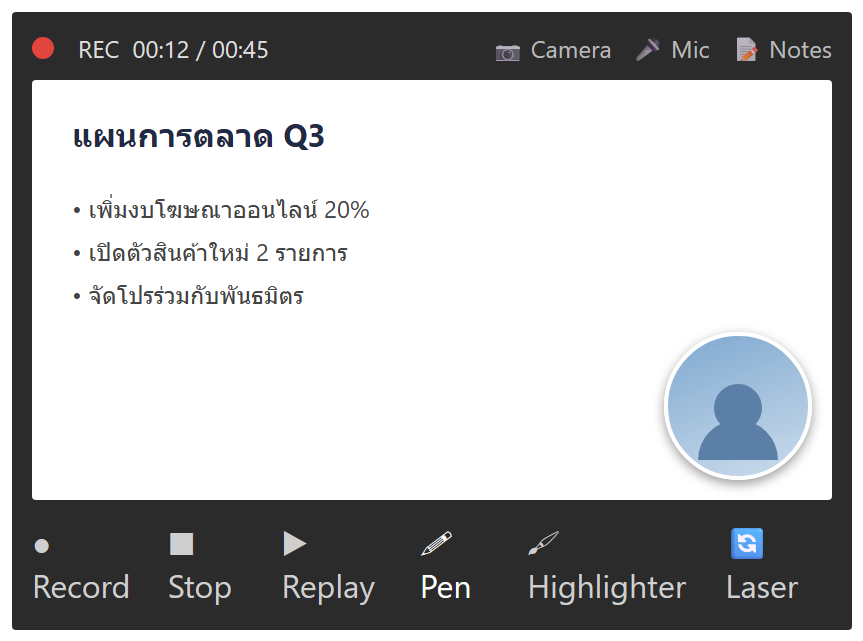
ภาพจำลองหน้าอัดของ Record Slide Show
สิ่งที่ถูกบันทึกและการล้าง
| เสียงบรรยาย | ฝังเป็นไอคอนลำโพงที่มุมสไลด์แต่ละหน้า |
| Slide timing | เวลาที่ค้างแต่ละสไลด์ ใช้เล่นอัตโนมัติ |
| วิดีโอหน้ากล้อง | วงกลมหน้าผู้พูดที่มุมสไลด์ (ถ้าเปิดกล้อง) |
| รอยปากกา/ไฮไลต์ | บันทึกเป็นภาพเคลื่อนไหวตามจังหวะที่ขีด |
| ล้างของเดิม | แท็บ Record > Clear > Clear Timing / Clear Narration บนสไลด์นี้หรือทุกสไลด์ |
ตัวอย่างใช้งานจริง: คลิปสอนงานให้พนักงานใหม่
ร้านมีขั้นตอนปิดร้าน 12 ข้อ อยากทำคลิปให้พนักงานใหม่ดูเองซ้ำได้ — ทำสไลด์ 12 หน้า เปิด Notes เป็นบท กดอัด พูดอธิบายทีละหน้าพร้อมใช้ปากกาวงจุดสำคัญ จบแล้วได้ไฟล์ที่กดเล่นเป็นวิดีโอสอนงานพร้อมเสียง ไม่ต้องยืนสอนใหม่ทุกรอบ
ข้อควรรู้
ทดสอบไมค์ก่อนอัดยาว อัดทีละสไลด์ได้ ผิดหน้าไหนอัดทับเฉพาะหน้านั้น เสียง+วิดีโอกล้องทำให้ไฟล์ใหญ่ขึ้นมาก บีบอัดได้ที่ Compress Media อยากได้ไฟล์ .mp4 ส่งให้คนที่ไม่มี PowerPoint ทำต่อที่ แปลงสไลด์เป็นวิดีโอ
สรุป
แท็บ Record > From Beginning > เปิดไมค์/กล้อง/Notes > กดปุ่มแดงแล้วพูดพร้อมเปลี่ยนสไลด์ > Stop ได้เสียงบรรยาย จังหวะ หน้ากล้อง รอยปากกา ฝังในไฟล์ ล้างด้วย Clear ทำเป็นวิดีโอต่อที่ Export Video
