ก๊อปข้อมูลมาแล้วมีแถวว่างแทรกอยู่เต็มไปหมด ทำให้ PivotTable เพี้ยน กราฟขาด และเลื่อนดูยาก การลบทีละแถวช้ามาก นี่คือ 3 วิธีลบแถวว่างทั้งชีตเร็วๆ
🎬 ดูวิดีโอสอน (1 นาที 9 วินาที) บน Excel จริง หรืออ่านขั้นตอนละเอียดด้านล่างได้เลย
วิธีที่ 1 กรอง (Blanks) แล้วลบ — ปลอดภัยสุด
| ขั้นตอน | วิธีทำ |
| 1 | คลิกในตาราง แท็บ Data > Filter (หรือ Ctrl+Shift+L) |
| 2 | คลิกลูกศรกรองที่คอลัมน์หลัก เอาติ๊ก (Select All) ออก แล้วติ๊กเฉพาะ (Blanks) > OK |
| 3 | เลือกแถวที่โชว์ (คลิกหัวแถวแรก Shift+คลิกหัวแถวสุดท้าย) > คลิกขวา > Delete Row |
| 4 | เอา Filter ออก แถวที่เหลือจะชิดกันเรียบร้อย |
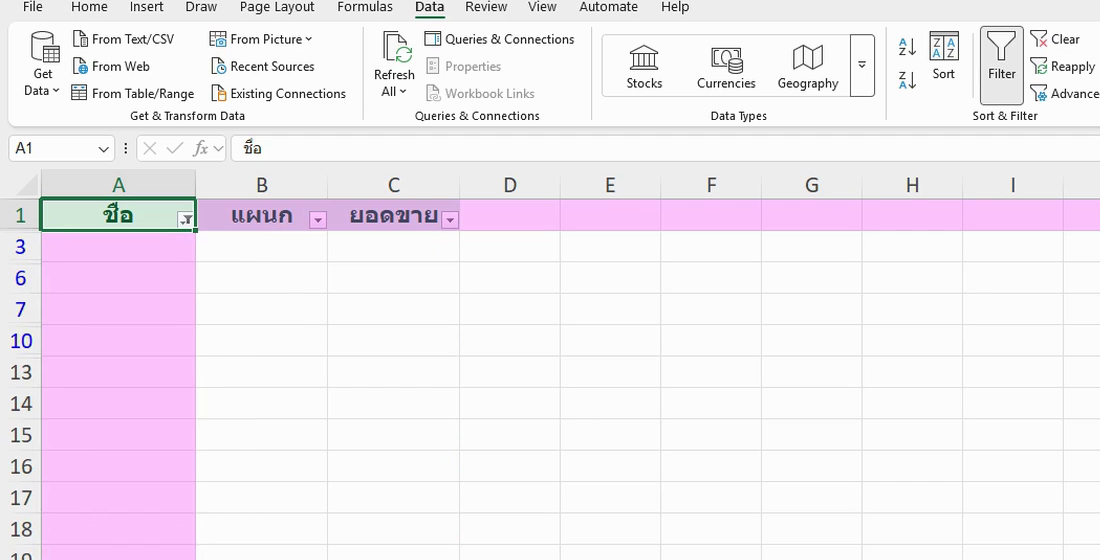
ภาพจริงจาก Excel: กรองเหลือเฉพาะแถวว่าง (เลขแถวที่ว่างเป็นสีน้ำเงิน) แล้วเลือกลบทั้งแถว
วิธีที่ 2 Go To Special > Blanks — เร็วแต่ต้องระวัง
| ขั้นตอน | วิธีทำ |
| 1 | เลือกเฉพาะ คอลัมน์หลัก ที่ถ้าว่างแปลว่าทั้งแถวว่าง |
| 2 | Go To Special > Blanks > OK |
| 3 | คลิกขวาที่เซลล์ที่ถูกเลือก > Delete > Entire row |
ข้อควรระวัง: วิธีนี้ลบ ทุกแถวที่คอลัมน์นั้นว่าง แม้คอลัมน์อื่นในแถวจะมีข้อมูล ให้เลือกคอลัมน์ที่มั่นใจว่าต้องมีค่าเสมอ
วิธีที่ 3 เรียงข้อมูล — ง่ายที่สุด
เลือกทั้งตาราง แท็บ Data > Sort ตามคอลัมน์หลัก แถวว่างจะถูกดันไปรวมกันที่ท้ายตาราง แล้วลบทีเดียว (เหมาะเมื่อไม่ต้องรักษาลำดับเดิม)
ข้อควรรู้
ถ้าข้อมูลอยู่ใน Excel Table (Ctrl+T) ให้กรอง (Blanks) แล้วเลือกแถว กด Ctrl + – ลบได้เลย ถ้าดึงข้อมูลผ่าน Power Query ใช้ Home > Remove Rows > Remove Blank Rows จะลบให้อัตโนมัติทุกครั้งที่รีเฟรช
สรุป
ปลอดภัยสุดคือ กรอง (Blanks) แล้วลบแถวที่โชว์; เร็วสุดคือ Go To Special > Blanks > Delete Entire row (ระวังเลือกคอลัมน์ให้ถูก); ง่ายสุดคือ Sort ให้แถวว่างไปกองท้าย อยากเลือกเซลล์เจาะจงเป็น อ่าน Go To Special ใน Excel
