แทรกวิดีโอลงสไลด์แล้ว แต่ตอนนำเสนอมันไม่เล่นเอง ต้องคอยกดปุ่ม หรืออยากให้คลิปเป็นพื้นหลังเล่นวนยาวข้ามหลายสไลด์ — ทั้งหมดนี้ตั้งได้ที่แท็บ Playback ที่โผล่มาเวลาคลิกเลือกวิดีโอ บทความนี้ทำบน PowerPoint ใน Microsoft 365 (Windows)
เปิดตัวเลือกการเล่น
คลิกที่วิดีโอบนสไลด์ → แท็บ Playback จะปรากฏ → ดูกลุ่ม Video Options
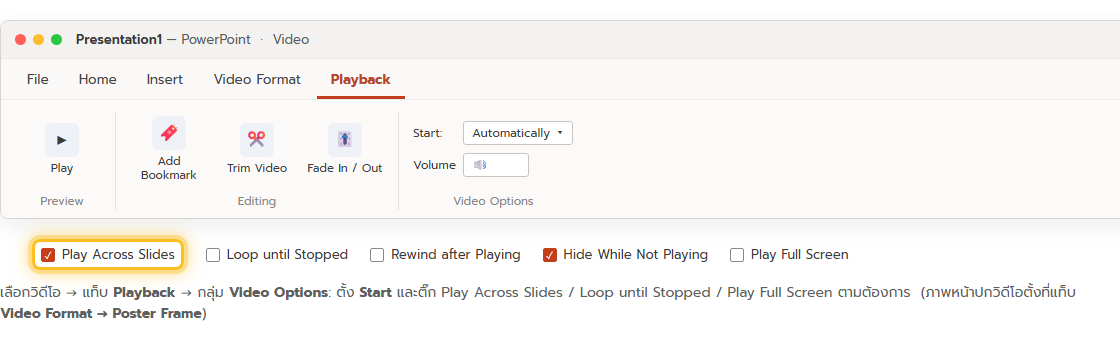
Start เลือกจังหวะเริ่มเล่น
| ตัวเลือก | เล่นเมื่อ |
|---|---|
| In Click Sequence | เล่นเมื่อคลิกครั้งถัดไป (นับเป็นสเต็ปเดียวกับแอนิเมชันอื่นบนสไลด์) |
| Automatically | เล่นทันทีที่เปิดมาถึงสไลด์นั้น |
| When Clicked On | เล่นเมื่อคลิกที่ตัววิดีโอ |
เช็กบ็อกซ์ที่ควรรู้จัก
- Play Across Slides — วิดีโอเล่นต่อเนื่องแม้เปลี่ยนสไลด์ ใช้ทำเพลง/คลิปพื้นหลังยาวๆ (ต้องตั้ง Start เป็น Automatically ถึงจะได้ผล)
- Loop until Stopped — เล่นจบแล้ววนใหม่ ไม่หยุดจนกว่าจะเปลี่ยนสไลด์
- Rewind after Playing — เล่นจบแล้วกรอกลับไปเฟรมแรก (ไม่ค้างเฟรมสุดท้าย)
- Hide While Not Playing — ซ่อนวิดีโอตอนยังไม่เล่น เหมาะเมื่อสั่งเล่นแบบ Automatically จะได้ไม่เห็นกล่องดำ — แต่ถ้าให้ผู้ชมคลิกเล่นเอง อย่าติ๊ก ไม่งั้นจะไม่เห็นว่ามีวิดีโออยู่
- Play Full Screen — ขยายเต็มจอตอนเล่น แล้วยุบกลับมาที่กรอบเดิมเมื่อจบ
ตั้งภาพหน้าปกวิดีโอ (Poster Frame)
ภาพที่โชว์ตอนวิดีโอยังไม่เล่น ตั้งได้ที่แท็บ Video Format > Poster Frame เลือก Image from File (ใช้รูปของเราเอง) หรือเลื่อนวิดีโอไปเฟรมที่ต้องการแล้วเลือก Current Frame
ตัวอย่างการตั้งค่าที่ใช้บ่อย
- คลิปเปิดตัวที่เล่นเองแล้วไปต่อ: Start = Automatically, ติ๊ก Rewind after Playing
- เพลงพื้นหลังทั้งเด็ค: Start = Automatically, ติ๊ก Play Across Slides + Loop until Stopped + Hide While Not Playing
- วิดีโอสาธิตที่ผู้พูดกดเองตอนพร้อม: Start = When Clicked On, ตั้ง Trim Video ให้เหลือเฉพาะช่วงสำคัญ
ข้อควรรู้
- ถ้าไฟล์วิดีโอใหญ่ ให้ Compress Media ก่อนส่งไฟล์ และ Optimize Compatibility ถ้าจะเปิดเครื่องอื่น
- อยากสั่งแอนิเมชันให้เล่นตามจังหวะในวิดีโอ ใช้ Bookmark + Trigger
สรุป
คลิกวิดีโอ → แท็บ Playback → ตั้ง Start (Automatically / When Clicked On) แล้วเลือกเช็กบ็อกซ์ Play Across Slides, Loop until Stopped, Play Full Screen ตามงาน ส่วนภาพหน้าปกตั้งที่ Video Format > Poster Frame
