ลากวัตถุด้วยเมาส์ให้ “ดูเหมือนตรง” มันมักจะเบี้ยวไปนิดๆ ทุกที และเวลาต้องวางกล่องหลายอันให้ขนาด/ตำแหน่งเท่ากันเป๊ะ การกะด้วยตาไม่มีทางแม่น ทางแก้คือพิมพ์ตัวเลขตรงๆ ใน พาเนล Size & Properties บทความนี้ทำบน PowerPoint ใน Microsoft 365 (Windows)
เปิดพาเนล
- คลิกขวาที่วัตถุ (กล่องข้อความ รูปทรง รูปภาพ) เลือก Format Shape / Format Picture
- ในพาเนลที่เปิดขึ้นทางขวา คลิกไอคอน Size & Properties (รูปสี่เหลี่ยมมีลูกศร)
- อีกทางคือคลิกลูกศรมุมขวาล่างของกลุ่ม Size บนแท็บ Shape Format / Picture Format
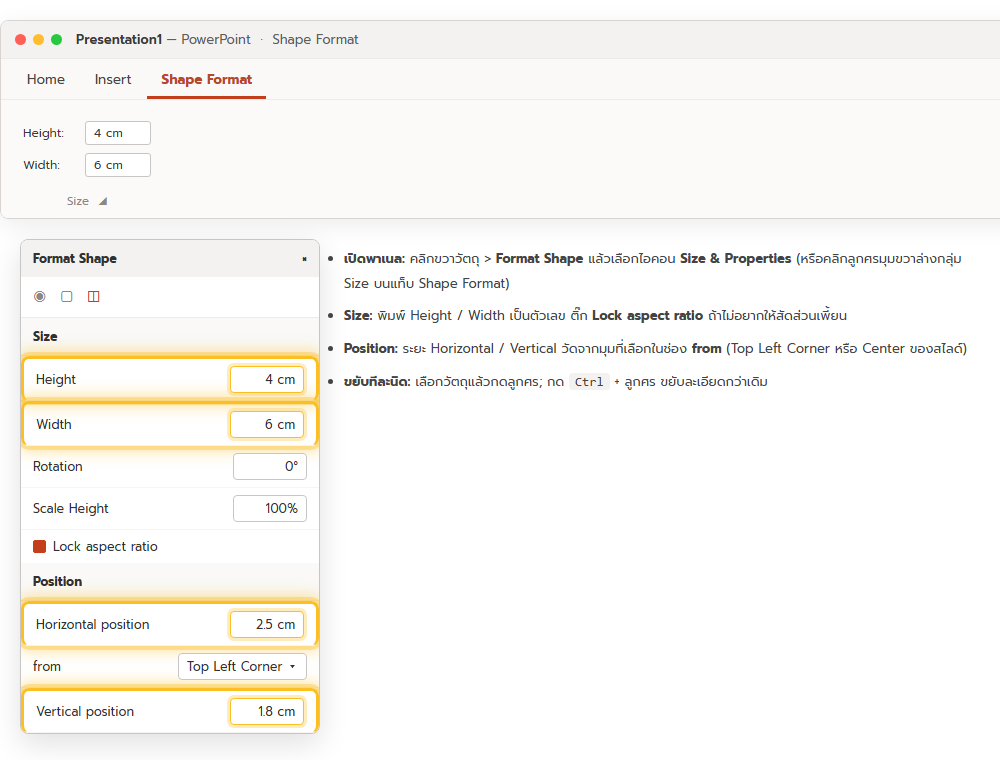
ส่วน Size
- Height / Width — พิมพ์ขนาดเป็นตัวเลข (เปลี่ยนหน่วยนิ้ว/ซม. ได้ที่ File > Options > Advanced)
- Rotation — องศาการ หมุน
- Scale Height / Scale Width — ย่อ/ขยายเป็นเปอร์เซ็นต์จากขนาดเดิม
- Lock aspect ratio — ติ๊กไว้ พอเปลี่ยนด้านหนึ่งอีกด้านจะปรับตามสัดส่วน กันรูปยืด
ส่วน Position
- Horizontal position / Vertical position — ระยะจากขอบอ้างอิงถึงวัตถุ
- from — เลือกจุดอ้างอิง: Top Left Corner (มุมซ้ายบนสไลด์) หรือ Center (กึ่งกลางสไลด์)
ตัวอย่าง: อยากวางโลโก้ห่างขอบซ้ายบน 1 ซม. เท่ากันทุกสไลด์ ก็ใส่ Horizontal = 1 cm, Vertical = 1 cm, from = Top Left Corner กับทุกชิ้น
เทคนิคจัดตำแหน่งให้เป๊ะ
- ก๊อปค่า: จดหรือจำค่าจากวัตถุแรก แล้วพิมพ์ค่าเดียวกันให้วัตถุอื่น เร็วกว่าลากเทียบ
- ขยับทีละพิกเซล: เลือกวัตถุแล้วกดปุ่มลูกศร; กด Ctrl + ลูกศร เพื่อขยับละเอียดขึ้น (ถ้า Snap to Grid เปิดอยู่ ลูกศรเปล่าจะกระโดดทีละช่องกริด)
- หลายชิ้นให้ตรงแนว: ใช้ Align & Distribute จัดแนวและกระจายระยะเท่ากันอัตโนมัติ
- ชื่อวัตถุ: เปิด Selection Pane คู่กัน จะรู้ว่ากำลังปรับชิ้นไหนอยู่
สรุป
เลิกกะด้วยตา — คลิกขวา > Format Shape > Size & Properties พิมพ์ Height/Width ในส่วน Size และ Horizontal/Vertical position ในส่วน Position (เลือกอ้างอิงจาก Top Left Corner หรือ Center) ใช้คู่กับ Align และ Ctrl+ลูกศร งานจัดวางจะเป๊ะขึ้นทันที
