ปกติแอนิเมชันใน PowerPoint จะเล่นเรียงกันตามลำดับทุกครั้งที่คุณคลิกเมาส์ แต่บางทีเราอยากได้แบบ “กดปุ่มนี้แล้วเฉลยโผล่” หรือ “พอวิดีโอเล่นถึงวินาทีที่ 12 ให้ข้อความเด้งขึ้นมา” แบบเจาะจง นั่นคือหน้าที่ของ Trigger — ตัวกำหนดว่าแอนิเมชันชิ้นนี้จะเล่นเมื่อเกิดเหตุการณ์ที่เราเลือก ไม่ใช่เล่นตามคิว
บทความนี้ทำบน PowerPoint ใน Microsoft 365 (Windows) มี 2 แบบให้ใช้: สั่งด้วยการคลิกวัตถุ และสั่งตามจุดเวลาในคลิปวิดีโอ/เสียง
Trigger คืออะไร
เปรียบเหมือนสวิตช์ไฟ — แอนิเมชันจะ “รอ” อยู่เฉยๆ จนกว่าสวิตช์ที่ผูกไว้จะถูกกด สวิตช์นั้นเป็นได้ 2 อย่าง
- On Click of — เล่นเมื่อคลิกวัตถุที่ระบุ (รูป ปุ่ม กล่องข้อความ)
- On Bookmark — เล่นเมื่อวิดีโอหรือเสียงเล่นมาถึงจุดที่ปัก Bookmark ไว้
แบบที่ 1 กดวัตถุแล้วแอนิเมชันเล่น
ตัวอย่างที่เจอบ่อย: สไลด์คำถาม มีปุ่ม “เฉลย” กดแล้วคำตอบค่อยปรากฏ
- ใส่วัตถุที่จะเป็น “ปุ่ม” ลงสไลด์ (เช่น รูปทรงสี่เหลี่ยมพิมพ์คำว่า เฉลย) และเตรียมวัตถุที่จะเป็น “คำตอบ”
- คลิกเลือกวัตถุคำตอบ ไปที่แท็บ Animations > Add Animation เลือกเอฟเฟกต์เข้ามา เช่น Fade
- ยังเลือกวัตถุคำตอบไว้ ในกลุ่ม Advanced Animation คลิก Trigger > On Click of แล้วเลือกชื่อวัตถุปุ่ม (เช่น “Rectangle 2”)
- เข้าโหมดนำเสนอ (F5) ทดสอบ — คำตอบจะไม่ขึ้นจนกว่าจะคลิกที่ปุ่ม
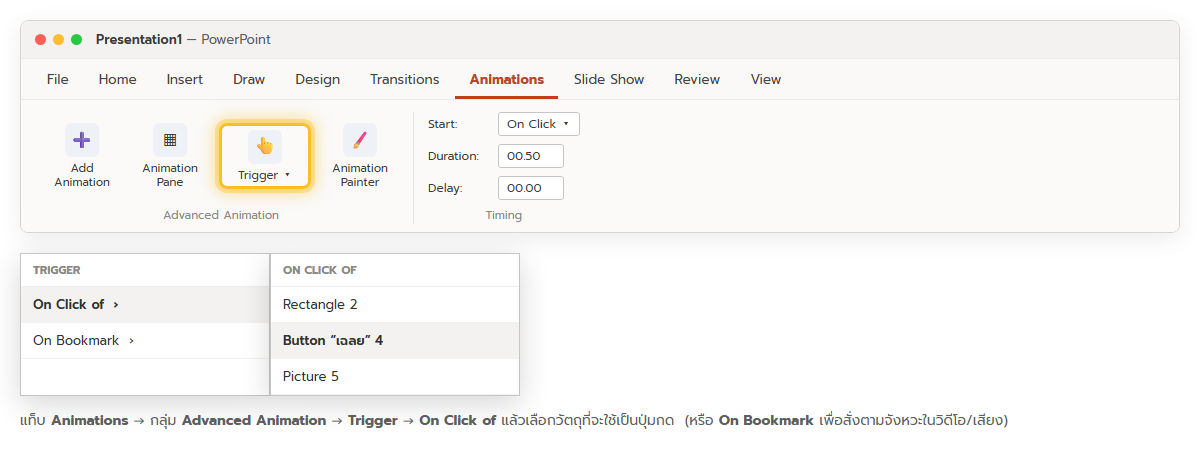
เคล็ดลับ — ตั้งชื่อวัตถุให้อ่านง่ายใน Selection Pane ก่อน จะได้ไม่งงว่า “Rectangle 7” คืออันไหน
แบบที่ 2 สั่งตามจังหวะในวิดีโอ/เสียง
- คลิกวิดีโอหรือเสียงบนสไลด์ เล่นดูแล้วหยุดตรงจุดที่ต้องการ จากนั้นแท็บ Playback > Add Bookmark (จุดกลมจะปรากฏบนแถบเล่น)
- คลิกเลือกวัตถุที่จะให้เล่นตอนนั้น ใส่เอฟเฟกต์ด้วย Add Animation
- คลิก Trigger > On Bookmark แล้วเลือก Bookmark ที่ปักไว้
รายละเอียดการปัก Bookmark และลบ Bookmark อ่านเพิ่มที่ ใส่ Bookmark ในวิดีโอและเสียง
ดูและแก้ Trigger ที่ตั้งไว้
เปิด Animation Pane รายการที่เป็น Trigger จะถูกจัดกลุ่มไว้ใต้หัวข้อ Trigger: ชื่อวัตถุ แยกจากคิวปกติ ถ้าอยากยกเลิก ให้เลือกรายการนั้นแล้วคลิก Trigger ซ้ำเพื่อเอาการผูกออก หรือกด Remove เพื่อลบทั้งเอฟเฟกต์
ข้อควรรู้
- วัตถุที่ตั้ง Trigger ไว้จะไม่เล่นตามคิวคลิกปกติอีก มันจะรอเฉพาะตัวกดที่ผูกไว้
- คลิกที่ “ปุ่ม” ระหว่างนำเสนอต้องเล็งให้โดนตัววัตถุ ถ้าปุ่มเป็นข้อความล้วนให้เพิ่มพื้นสีจางๆ ใต้ข้อความ จะกดโดนง่ายขึ้น
- ตั้ง Trigger หลายชั้นบนสไลด์เดียวได้ เช่น มีหลายปุ่มหลายคำตอบ เหมาะกับสไลด์เกม/quiz
- อยากได้ปุ่มสำเร็จรูปพร้อมลิงก์ ใช้ ปุ่มการทำงานและไฮเปอร์ลิงก์ ควบคู่กันได้
สรุป
Trigger เปลี่ยนแอนิเมชันจาก “เล่นตามคิว” เป็น “เล่นเมื่อสั่ง” ตั้งจากแท็บ Animations > Advanced Animation > Trigger เลือก On Click of เพื่อผูกกับการคลิกวัตถุ หรือ On Bookmark เพื่อผูกกับจุดเวลาในคลิป เหมาะมากกับสไลด์ถาม-ตอบ อธิบายแผนภาพทีละส่วน หรือทำสไลด์แบบโต้ตอบ
