เปิดสไลด์มาแล้วใส่ Fade ให้กล่องหัวข้อย่อย พอกดคลิกทีเดียวข้อความขึ้นมาทั้งกล่องพร้อมกัน คนฟังก็กวาดตาอ่านล่วงหน้าจบก่อนคุณจะพูดถึง วิธีแก้คือสั่งให้ข้อความ “ทยอย” ขึ้นทีละบรรทัดตามจังหวะที่คุณคลิก ทำได้ด้วยตัวเลือกเดียวชื่อ By Paragraph
บทความนี้พาทำทีละขั้นบน PowerPoint ใน Microsoft 365 (Windows) พร้อมลูกเล่นต่อยอด เช่น ทำบรรทัดเก่าให้จางลง และให้ตัวอักษรไล่ปรากฏทีละตัว
หลักการสั้นๆ
เวลาใส่แอนิเมชันให้กล่องข้อความ PowerPoint จะถือทั้งกล่องเป็นก้อนเดียว ตัวเลือก Effect Options > By Paragraph คือการบอกว่า “ให้แยกเล่นทีละย่อหน้า” แต่ละบรรทัด (ย่อหน้า) จึงกลายเป็นสเต็ปคลิกของตัวเอง
ขั้นที่ 1 ใส่เอฟเฟกต์ให้กล่องข้อความ
- คลิกที่ ขอบ กล่องข้อความเพื่อเลือกทั้งกล่อง (ไม่ใช่คลิกเข้าไปพิมพ์)
- ไปที่แท็บ Animations
- เลือกเอฟเฟกต์กลุ่มเข้ามา (Entrance) เช่น Appear, Fade หรือ Fly In
ขั้นที่ 2 สั่งให้ทยอยทีละบรรทัด
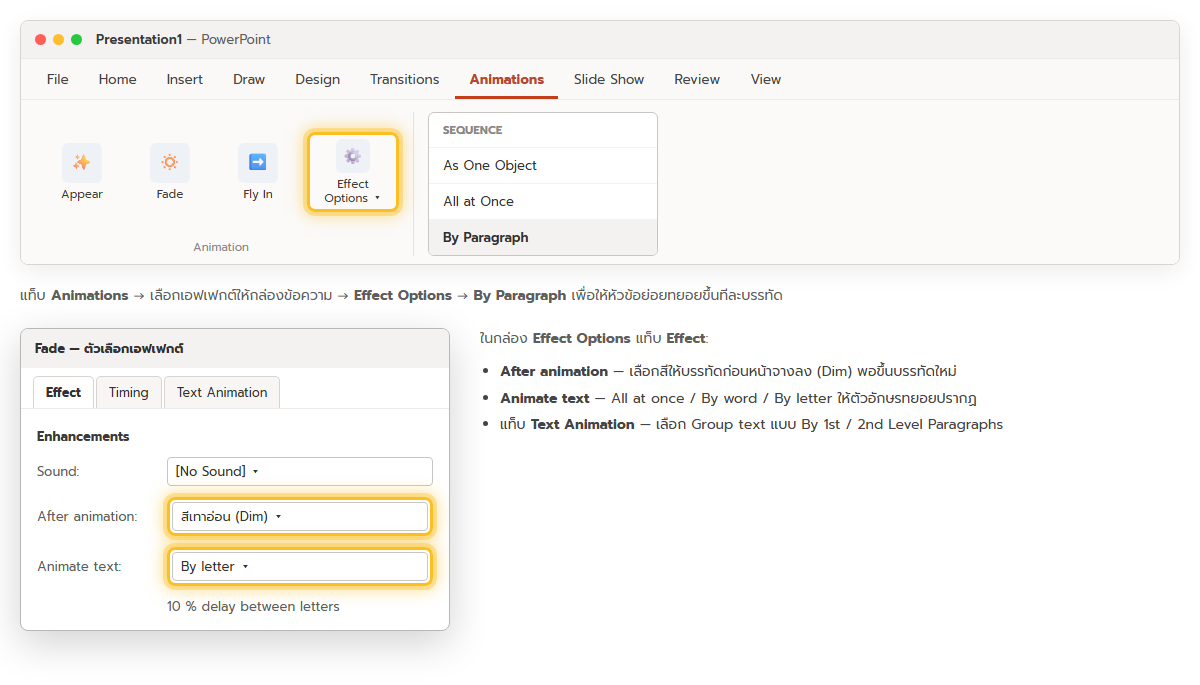
- ยังเลือกกล่องข้อความไว้ บนแท็บ Animations กลุ่ม Animation คลิก Effect Options
- ในหัวข้อ Sequence เลือก By Paragraph
- ตัวเลขลำดับแอนิเมชัน (1, 2, 3…) จะปรากฏหน้าแต่ละบรรทัดบนสไลด์ แปลว่าตอนนี้แยกเล่นทีละย่อหน้าแล้ว
ขั้นที่ 3 ทดสอบ
กด F5 หรือ Shift+F5 เข้าโหมดนำเสนอ แล้วคลิกเมาส์ไปเรื่อยๆ ข้อความควรขึ้นทีละบรรทัดตามการคลิก ถ้ายังขึ้นพรวดเดียวแปลว่ายังไม่ได้เลือก By Paragraph หรือเผลอใส่เอฟเฟกต์ซ้อนหลายตัว ให้ลบออกแล้วทำใหม่
ต่อยอด 1 ทำบรรทัดเก่าให้จางลง
ช่วยให้คนโฟกัสบรรทัดล่าสุด
- เปิด Animation Pane (แท็บ Animations > Animation Pane)
- คลิกขวาที่รายการแอนิเมชันของกล่องข้อความ เลือก Effect Options…
- แท็บ Effect ที่ช่อง After animation เลือกสีเทาอ่อน — บรรทัดก่อนหน้าจะเปลี่ยนเป็นสีนั้นเมื่อขึ้นบรรทัดใหม่
ต่อยอด 2 ให้ตัวอักษรไล่ปรากฏทีละตัว
ในกล่อง Effect Options แท็บ Effect ช่อง Animate text เลือก By word หรือ By letter แล้วปรับ % delay between letters/words ให้ช้าลงหรือเร็วขึ้น เหมาะกับหัวข้อสั้นๆ ที่อยากได้ลูกเล่นพิมพ์ดีด — อย่าใช้กับพารากราฟยาว เพราะจะดูช้าน่ารำคาญ
ต่อยอด 3 คุมระดับหัวข้อย่อย
ถ้าลิสต์มีหัวข้อย่อยหลายระดับ (เยื้องเข้าไป) เปิด Effect Options แท็บ Text Animation ช่อง Group text เลือก
- By 1st Level Paragraphs — ทยอยเฉพาะหัวข้อระดับบนสุด หัวข้อย่อยของมันขึ้นมาพร้อมกัน
- By 2nd Level Paragraphs — แยกเล่นลึกลงไปถึงระดับสอง
อยากปรับหน้าตาบูลเล็ตหรือระดับการเยื้องก่อน อ่าน ใส่บูลเล็ตและตัวเลขใน PowerPoint
ต่อยอด 4 ทยอยขึ้นเองไม่ต้องคลิก
ใน Animation Pane เลือกทุกบรรทัด (ยกเว้นบรรทัดแรกถ้าอยากคลิกเริ่มเอง) แล้วตั้ง Start เป็น After Previous ใส่ Delay สัก 0.3–0.5 วินาที ข้อความจะไหลขึ้นเองต่อเนื่อง
แล้ว SmartArt กับตารางล่ะ
SmartArt มีตัวเลือกทยอยของตัวเอง (Effect Options > One by One) ส่วนตารางทำทยอยทีละแถวไม่ได้ตรงๆ ต้องแปลงเป็นรูปหรือแยกเป็นวัตถุก่อน
สรุป
หัวใจอยู่ที่ Animations > Effect Options > By Paragraph เท่านี้ข้อความก็ทยอยขึ้นทีละบรรทัดตามคลิกแล้ว จากนั้นค่อยแต่งเพิ่มด้วย After animation (Dim), Animate text (By word/letter) และ Group text ตามระดับหัวข้อ ลองกด F5 เช็คผลทุกครั้งที่ปรับ
