ข้อความในสไลด์บางทีก็อยากให้เห็นเป็นรายการชัดเจน ไม่ว่าจะเป็นบูลเล็ตจุดกลมทั่วไปหรือลำดับตัวเลขที่ต้องทำตามขั้นตอน PowerPoint ปรับได้ง่ายๆ ผ่านปุ่มบนแท็บ Home พร้อมปรับสี ไอคอน และขนาดเองได้ด้วย
วิธีใส่บูลเล็ตหรือตัวเลข
- เลือกข้อความที่ต้องการใส่บูลเล็ต/ตัวเลข
- ไปที่แท็บ Home กลุ่ม Paragraph แล้วคลิกปุ่ม Bullets หรือ Numbering
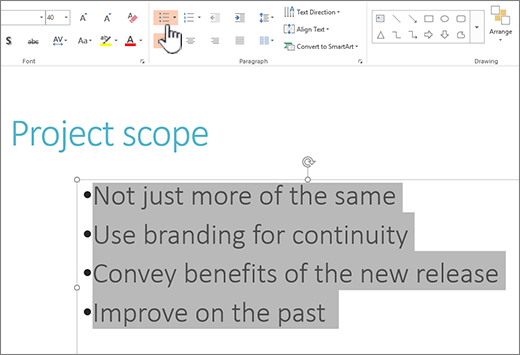
เปลี่ยนรูปแบบบูลเล็ต/ตัวเลข
กดลูกศรข้างปุ่ม Bullets หรือ Numbering แทนการคลิกปุ่มตรงๆ จะเห็นแกลเลอรีรูปแบบให้เลือกหลายแบบ หรือเลือก Bullets and Numbering… ที่ด้านล่างเมนู เพื่อเปิดกล่องปรับแต่งละเอียด ปรับได้ทั้ง:
- สี ของบูลเล็ต/ตัวเลข ให้ต่างจากสีข้อความได้
- ขนาด เป็นเปอร์เซ็นต์เทียบกับขนาดตัวอักษร
- สัญลักษณ์ เปลี่ยนจากจุดกลมเป็นไอคอนอื่นผ่าน Character… หรือใช้รูปภาพเป็นบูลเล็ตผ่าน Picture…
- เลขเริ่มต้น ของ Numbering กำหนดให้เริ่มนับจากเลขอื่นที่ไม่ใช่ 1 ได้
ปรับลำดับขั้น (Indent Level)
กด Tab เพื่อร่นข้อความเข้าไปเป็นบูลเล็ตย่อยระดับถัดไป หรือ Shift+Tab เพื่อยกระดับกลับออกมา แต่ละระดับจะมีรูปแบบบูลเล็ตต่างกันไปตามค่าเริ่มต้นของธีม
ตั้งบูลเล็ตมาตรฐานให้ทุกสไลด์
ถ้าไม่อยากตั้งบูลเล็ตใหม่ทุกสไลด์ ไปกำหนดค่าเริ่มต้นไว้ที่ View > Slide Master แทน จะมีผลกับทุกสไลด์ที่ใช้เลย์เอาต์นั้นตั้งแต่ต้น อ่านรายละเอียดเพิ่มเติมได้ที่ Slide Master ใน PowerPoint คืออะไร
