ตอนร่างเนื้อหายาว ๆ ที่ยังไม่สนใจหน้าตา — ยังไม่ต้องดูว่ารูปวางตรงไหน หัวกระดาษเป็นยังไง หน้าตัดที่ไหน — การเลื่อนดูหน้ากระดาษเต็ม ๆ ใน Print Layout กลับทำให้ช้า Draft View คือมุมมองร่างที่ตัดทุกอย่างที่ไม่ใช่ตัวหนังสือออก ทำให้พิมพ์และเลื่อนได้ลื่นที่สุด
Draft View แสดง/ไม่แสดงอะไร
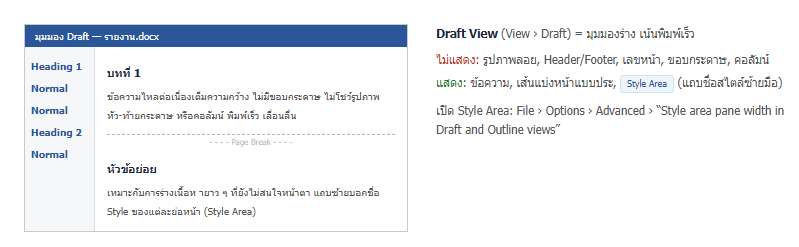
- ไม่แสดง: รูปภาพแบบลอย, Header/Footer, เลขหน้า, ขอบกระดาษ, คอลัมน์, ลายน้ำ, กราฟิกพื้นหลัง
- แสดง: ข้อความทุกย่อหน้า (เต็มความกว้าง), เส้นแบ่งหน้าเป็นเส้นประ, รูปแบบตัวอักษร (ตัวหนา สี ขนาด)
เข้า / ออก Draft View
- เข้า: แท็บ View → Draft
- ออก: View → Print Layout (หรือมุมมองอื่น)
Style Area — แถบชื่อสไตล์ทางซ้าย
ประโยชน์ที่ซ่อนอยู่ของ Draft (และ Outline) คือแถบ Style Area ที่บอกว่าย่อหน้าไหนใช้ Style อะไร ทำให้เห็นภาพรวมโครงสร้างเอกสารและจับได้ว่าย่อหน้าที่ควรเป็น Heading กลับเป็น Normal
เปิดแถบนี้: File → Options → Advanced เลื่อนหาหัวข้อ Display ช่อง Style area pane width in Draft and Outline views ใส่ค่าเช่น 2 ซม. (ใส่ 0 = ปิด) จากนั้นลากเส้นแบ่งปรับความกว้างได้
ควรใช้ Draft ตอนไหน
- ร่างเนื้อหาปริมาณมาก ที่ยังไม่จัดหน้า อยากโฟกัสที่ถ้อยคำ
- เอกสารมีรูปเยอะจนเลื่อนหน่วง Draft ไม่โหลดรูป เลื่อนเร็วขึ้นชัดเจน
- ไล่ดูว่าย่อหน้าไหนใช้สไตล์ผิด ด้วย Style Area
- ไล่ลบ Section Break / Page Break ที่เกิน เพราะ Draft แสดงเส้นพวกนี้ชัดเป็นเส้นประมีป้ายกำกับ
ไม่เหมาะ เวลาต้องจัดตำแหน่งรูป กล่องข้อความ ตาราง หรือดูหน้าตาจริงก่อนพิมพ์ — ใช้ Print Layout
Draft ต่างจากมุมมองอื่น
- Draft — ร่างเนื้อหา ตัดหน้าตาออก แก้ข้อความได้
- Outline — จัดโครงเรื่องด้วยระดับหัวข้อ ยุบ/ขยายหัวข้อได้
- Read Mode — อ่านอย่างเดียว เต็มจอ แก้ไม่ได้
- Print Layout — เห็นหน้าตาจริงเหมือนพิมพ์ออกมา (ค่าเริ่มต้น)
คำถามที่พบบ่อย
เข้า Draft แล้วรูปหายไปหมด
เป็นเรื่องปกติ รูปยังอยู่ในไฟล์ แค่ Draft ไม่แสดง กลับไป Print Layout จะเห็นครบ
อยากให้ Word เปิดมาที่ Draft ทุกครั้ง
File → Options → Advanced → หัวข้อ General ติ๊ก Allow opening a document in Draft view แล้วบันทึกไฟล์ในมุมมอง Draft
Style Area ไม่ยอมขึ้น
ต้องอยู่ในมุมมอง Draft หรือ Outline เท่านั้น ใน Print Layout จะไม่แสดงแม้ตั้งค่าความกว้างไว้
Word เว็บมี Draft ไหม
ไม่มี Draft view โดยตรง แต่มี Web Layout ที่ข้อความไหลเต็มความกว้างคล้าย ๆ กัน
สรุป: ร่างเนื้อหาเร็ว ๆ ไม่สนหน้าตา → View → Draft ตัดรูป หัว-ท้ายกระดาษ ขอบกระดาษออก; เปิด Style Area (Options → Advanced) เพื่อเห็นสไตล์ของทุกย่อหน้า; จัดหน้าจริงเมื่อไรค่อยกลับ Print Layout
