ต้องอ่านเอกสาร Word ยาว ๆ ที่คนอื่นส่งมา ไม่ได้จะแก้ แค่อ่านให้จบ — การเปิดในมุมมองพิมพ์ปกติที่มีริบบอน ไม้บรรทัด เต็มไปหมด ทำให้ตาลาย Read Mode จัดเอกสารใหม่ให้เป็นหน้าอ่านเต็มจอ พลิกทีละหน้าจอเหมือนอ่าน e-book
Read Mode หน้าตาเป็นยังไง
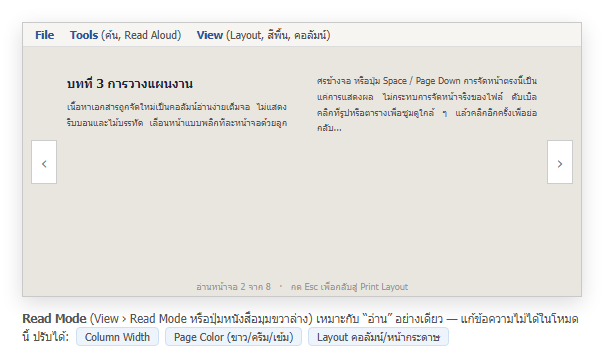
โหมดนี้ อ่านอย่างเดียว แก้ข้อความไม่ได้ การจัดคอลัมน์เป็นแค่การแสดงผล ไม่กระทบการจัดหน้าจริงของไฟล์
เข้า / ออก Read Mode
- เข้า: แท็บ View → Read Mode หรือกดปุ่มรูปหนังสือที่มุมขวาล่างของหน้าต่าง (แถบสถานะ)
- ออก: กด Esc หรือ View → Edit Document กลับสู่ Print Layout
เลื่อนหน้า
- คลิกลูกศร ‹ › ที่ขอบซ้าย-ขวาของจอ
- กด Space / Page Down ไปหน้าถัดไป, Shift + Space / Page Up ย้อนกลับ
- ลูกศรซ้าย-ขวาบนคีย์บอร์ด หรือหมุนล้อเมาส์
ปรับให้อ่านสบายตา (เมนู View)
- Column Width — Narrow / Default / Wide ปรับความกว้างคอลัมน์
- Page Color — None (ขาว) / Sepia (ครีม ถนอมตา) / Inverse (พื้นดำอักษรขาว เหมาะอ่านกลางคืน)
- Layout — Column Layout (คอลัมน์) หรือ Paper Layout (หน้ากระดาษเหมือนพิมพ์)
- Navigation Pane — เปิดสารบัญด้านข้างเพื่อกระโดดหัวข้อ
- Show Comments — แสดง/ซ่อนคอมเมนต์
สิ่งที่ทำได้ในโหมดอ่าน
- ดับเบิลคลิกที่รูป/ตาราง/แผนภูมิ เพื่อซูมดูใกล้ ๆ คลิกอีกครั้งย่อกลับ
- Tools → Find ค้นคำในเอกสาร
- ลากคลุมข้อความแล้วคลิกขวา → ไฮไลต์สี, เพิ่มคอมเมนต์ (คอมเมนต์เพิ่มได้ แม้แก้เนื้อหาไม่ได้), ค้นหาคำสั่ง/ข้อความ
- บางรุ่นมี Read Aloud ในเมนู Tools ให้อ่านออกเสียง
Read Mode ต่างจาก Focus / Immersive Reader ยังไง
- Read Mode — อ่านอย่างเดียว เต็มจอ พลิกหน้า แก้ไม่ได้
- Focus Mode — ยังแก้ข้อความได้ แค่ซ่อนริบบอนให้พื้นที่เขียนโล่ง ๆ
- Immersive Reader — เครื่องมือช่วยการอ่าน ปรับระยะตัวอักษร เน้นพยางค์ อ่านออกเสียง เหมาะกับผู้มีปัญหาการอ่าน
คำถามที่พบบ่อย
เปิดไฟล์มาแล้วเข้า Read Mode เองทุกครั้ง
ไปที่ File → Options → General เอาติ๊ก Open e-mail attachments and other uneditable files in reading view ออก
อยากแก้ข้อความ ต้องออกจาก Read Mode ก่อนไหม
ใช่ กด Esc หรือ View → Edit Document
Read Mode พิมพ์เอกสารได้ไหม
ได้ File → Print แต่ผลลัพธ์พิมพ์ตามการจัดหน้าจริง ไม่ใช่ตามคอลัมน์ใน Read Mode
Word เว็บมีไหม
Word บนเว็บมี Reading view คล้ายกัน เข้าจากเมนู View
สรุป: อ่านอย่างเดียวใช้ View → Read Mode (หรือปุ่มหนังสือมุมขวาล่าง) — พลิกหน้าด้วยลูกศร/Space, ปรับ Page Color เป็น Sepia/Inverse ถนอมตา, ดับเบิลคลิกรูปเพื่อซูม, กด Esc ออก
