พิมพ์รหัสผ่านบัญชี Microsoft ยาวๆ ทุกครั้งที่เครื่องล็อกหรือต้องยืนยันตัวตน น่าเบื่อและเสี่ยงมีคนแอบดูตอนพิมพ์ Windows Hello ให้ใช้ PIN สั้นๆ หรือสแกนใบหน้า/ลายนิ้วมือแทนรหัสผ่านได้ บทความนี้อธิบายวิธีตั้งค่าและทำงานร่วมกับ OneDrive ยังไง
Windows Hello คืออะไร
Windows Hello เป็นระบบยืนยันตัวตนของ Windows ที่ให้ใช้ PIN, ลายนิ้วมือ, หรือใบหน้า แทนการพิมพ์รหัสผ่านบัญชี Microsoft เต็มรูปแบบ ข้อดีสำคัญคือ PIN ผูกอยู่กับเครื่องนั้นเท่านั้น ไม่ใช่รหัสผ่านบัญชีที่ใช้ได้ทุกที่ ถ้า PIN รั่วไหล คนร้ายต้องมีเครื่องเราด้วยถึงจะใช้ประโยชน์ได้ ต่างจากรหัสผ่านที่ใช้ล็อกอินจากที่ไหนก็ได้ถ้ารู้รหัส
ขั้นตอนตั้งค่า Windows Hello PIN
- เปิด Settings ของ Windows (กด Windows + I)
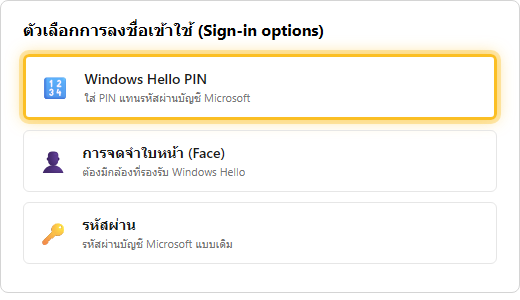
- ไปที่ Accounts > Sign-in options
- เลือก PIN (Windows Hello)
- กด Set up แล้วยืนยันตัวตนด้วยรหัสผ่านบัญชี Microsoft ครั้งเดียว
- ตั้ง PIN ใหม่ตามที่ต้องการ
เกี่ยวข้องกับ OneDrive ยังไง
เมื่อตั้ง Windows Hello ไว้แล้ว ทุกครั้งที่ Windows ต้องการยืนยันตัวตนบัญชี Microsoft ของเรา (รวมถึงตอนเชื่อมต่อ OneDrive ครั้งแรก หรือปลดล็อก Personal Vault บน Windows) จะเสนอให้ใช้ PIN หรือไบโอเมตริกซ์แทนการพิมพ์รหัสผ่านเต็มโดยอัตโนมัติ ทำให้ล็อกอินเข้าถึงไฟล์ OneDrive ได้เร็วขึ้นและปลอดภัยขึ้นไปพร้อมกัน
ตั้งค่าลายนิ้วมือ/ใบหน้าเพิ่มเติม (ถ้าเครื่องรองรับ)
ถ้าเครื่องมีเซนเซอร์ลายนิ้วมือหรือกล้องอินฟราเรดที่รองรับ Windows Hello สามารถตั้งค่าเพิ่มได้จากหน้า Sign-in options เดียวกัน เลือก Fingerprint หรือ Facial recognition (Windows Hello Face) แล้วทำตามขั้นตอนสแกนตามที่ระบบแนะนำ
ข้อควรรู้ก่อนตั้งค่า
- PIN ต้องตั้งแยกในแต่ละเครื่อง ใช้ PIN เดียวกันข้ามเครื่องไม่ได้ เพราะผูกกับฮาร์ดแวร์เฉพาะเครื่องนั้น
- ถ้าลืม PIN สามารถรีเซ็ตใหม่ได้จากหน้า Sign-in options โดยยืนยันตัวตนด้วยรหัสผ่านบัญชี Microsoft อีกครั้ง
- รหัสผ่านบัญชี Microsoft ยังคงต้องจำไว้อยู่ดี เพราะบางสถานการณ์ (เช่น ล็อกอินบนเครื่องใหม่ หรือกู้คืนบัญชี) ยังต้องใช้รหัสผ่านเต็มรูปแบบ
ก้าวต่อไป: ไร้รหัสผ่านโดยสมบูรณ์ (Passwordless)
ถ้าต้องการความปลอดภัยสูงสุด Microsoft เปิดให้ตั้งค่าบัญชีแบบ Passwordless ได้ คือถอดรหัสผ่านออกจากบัญชีไปเลย เหลือแค่ Windows Hello, แอป Microsoft Authenticator หรือกุญแจความปลอดภัย (Security key) เป็นวิธีเข้าถึงบัญชีเพียงอย่างเดียว เหมาะกับผู้ที่กังวลเรื่องรหัสผ่านรั่วไหลเป็นพิเศษ
คำถามที่พบบ่อย
ใช้ Windows Hello แล้วยังต้องเช็คกิจกรรมเข้าสู่ระบบไหม?
ควรเช็คอยู่เสมอ เพราะ Windows Hello ป้องกันเฉพาะการเข้าถึงจากเครื่องของเราเอง แต่ไม่ได้ป้องกันคนอื่นพยายามล็อกอินจากเครื่องอื่นด้วยรหัสผ่านที่รั่วไหล อ่านวิธีเช็คที่ เช็คกิจกรรมเข้าสู่ระบบผิดปกติของบัญชี OneDrive
ยกเลิก Windows Hello แล้วกลับไปใช้รหัสผ่านอย่างเดียวได้ไหม?
ได้ เข้าไปที่ Sign-in options แล้วเลือก Remove ที่ตัวเลือก PIN หรือไบโอเมตริกซ์ที่ตั้งไว้ ระบบจะกลับไปให้ใช้รหัสผ่านเป็นหลักตามเดิม
บทความที่เกี่ยวข้อง: Passkey บน Windows 11 ล็อกอินเว็บไม่ใช้รหัสผ่าน
