ถ้าไฟล์ Word มีข้อมูลส่วนตัวหรือเอกสารสำคัญที่ไม่อยากให้ใครเปิดดูได้โดยไม่ได้รับอนุญาต Word มีฟีเจอร์ Encrypt with Password ให้ตั้งรหัสผ่านล็อกทั้งไฟล์ในตัว ไม่ต้องพึ่งโปรแกรมบีบอัดไฟล์แยกต่างหาก ต่างจาก Restrict Editing ที่ยังเปิดอ่านไฟล์ได้ตามปกติแต่ล็อกเฉพาะการแก้ไข ฟีเจอร์นี้ปิดกั้นตั้งแต่ขั้นตอนเปิดไฟล์เลย ใครไม่มีรหัสผ่านจะเปิดไฟล์ไม่ได้เลย
วิธีตั้งรหัสผ่านล็อกไฟล์ Word
- เปิดไฟล์ Word ที่ต้องการล็อก แล้วไปที่แท็บ File
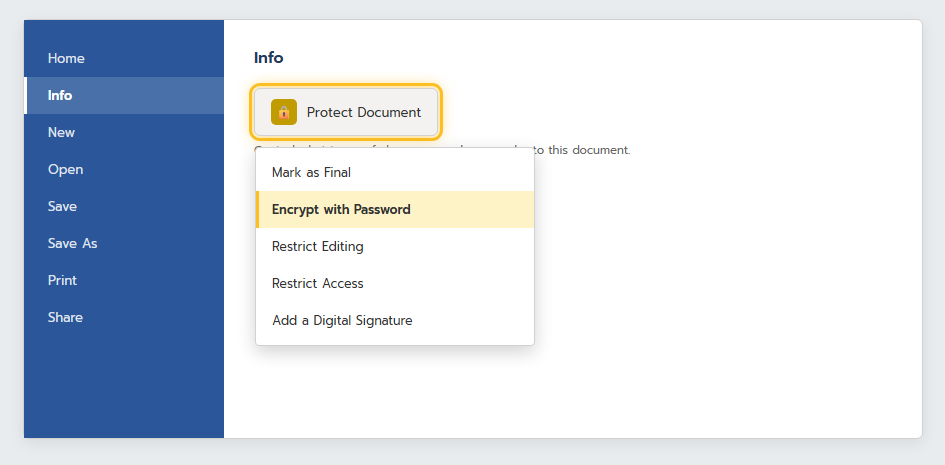
- คลิก Info ทางเมนูด้านซ้าย
- คลิก Protect Document แล้วเลือก Encrypt with Password
- พิมพ์รหัสผ่านที่ต้องการ แล้วกด OK
- พิมพ์รหัสผ่านเดิมอีกครั้งเพื่อยืนยัน แล้วกด OK
- บันทึกไฟล์ (Ctrl+S) เพื่อให้การเข้ารหัสมีผล
ตั้งแต่ครั้งถัดไปที่เปิดไฟล์นี้ Word จะขึ้นหน้าต่างให้กรอกรหัสผ่านก่อนเสมอ ถ้ากรอกผิดจะเปิดไฟล์ไม่ได้เลย
ข้อควรระวังก่อนตั้งรหัสผ่าน
- Microsoft ไม่มีวิธีกู้รหัสผ่านคืนให้ ถ้าลืมรหัสผ่าน จะไม่มีทางเปิดไฟล์นั้นได้อีกเลย ควรจดรหัสเก็บไว้ในที่ปลอดภัยหรือใช้โปรแกรมจัดการรหัสผ่าน
- รหัสผ่านมีผลเฉพาะไฟล์นั้น ถ้า Save As เป็นไฟล์ใหม่หรือส่งออกเป็น PDF การเข้ารหัสจะไม่ติดไปด้วยอัตโนมัติ ต้องตั้งใหม่ทุกครั้ง
- ควรตั้งรหัสผ่านที่คาดเดายาก แต่ยังจำได้เอง ไม่ใช้รหัสเดียวกับบัญชีสำคัญอื่นๆ
วิธียกเลิกรหัสผ่าน
- เปิดไฟล์ด้วยรหัสผ่านเดิมตามปกติ
- ไปที่ File > Info > Protect Document > Encrypt with Password อีกครั้ง
- ลบรหัสผ่านที่กรอกไว้ในช่องให้ว่างเปล่า แล้วกด OK
- บันทึกไฟล์เพื่อยืนยันการยกเลิก
ใช้ร่วมกับฟีเจอร์ความปลอดภัยอื่น
ถ้าต้องการปกป้องเอกสารแบบครบวงจร ลองใช้ร่วมกับ Watermark เพื่อกันการอ้างอิงผิด และ Digital Signature เพื่อยืนยันตัวตนผู้เขียนเอกสารสำคัญอย่างสัญญาหรือใบรับรอง ทั้งสามฟีเจอร์นี้ทำงานคนละหน้าที่และใช้ร่วมกันได้โดยไม่ขัดแย้งกัน
สรุป
Encrypt with Password เหมาะกับไฟล์ที่มีข้อมูลอ่อนไหวจริงๆ เช่น เอกสารการเงิน สัญญา หรือข้อมูลส่วนตัว เพราะล็อกตั้งแต่การเปิดไฟล์ ต่างจาก Restrict Editing ที่แค่ล็อกการแก้ไข สิ่งสำคัญที่สุดคือต้องจำรหัสผ่านให้ได้ เพราะไม่มีทางกู้คืนถ้าลืม
