Watermark คือข้อความหรือรูปภาพจางๆ ที่วางซ้อนอยู่หลังเนื้อหาในเอกสาร Word เช่น คำว่า “DRAFT” หรือ “ฉบับร่าง” ใช้ป้องกันไม่ให้คนที่ได้รับเอกสารเข้าใจผิดว่าเป็นฉบับสมบูรณ์ หรือใส่ชื่อบริษัทกันคนอื่นเอาไปอ้างอิงโดยไม่ให้เครดิต
ใส่ Watermark สำเร็จรูป
- ไปที่แท็บ Design
- เลือก Watermark ในกลุ่ม Page Background
- เลือกแบบสำเร็จรูปที่มีให้ เช่น CONFIDENTIAL, DRAFT, DO NOT COPY
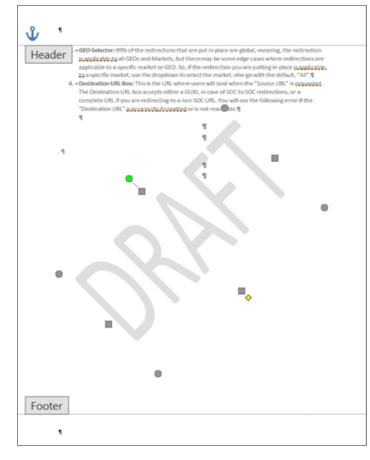
ใส่ Watermark ข้อความที่กำหนดเอง
- ไปที่ Design > Watermark > Custom Watermark
- เลือก Text watermark
- พิมพ์ข้อความที่ต้องการในช่อง Text เช่น ชื่อบริษัท หรือ “ฉบับร่าง ห้ามเผยแพร่”
- ปรับฟอนต์ ขนาด สี และองศาการวาง (แนวทแยง หรือแนวนอน) ได้ตามต้องการ
- กด Apply แล้ว OK
ใส่ Watermark เป็นรูปภาพหรือโลโก้
- ไปที่ Design > Watermark > Custom Watermark
- เลือก Picture watermark แล้วกด Select Picture เพื่อเลือกไฟล์โลโก้จากเครื่อง
- ติ๊ก Washout ไว้เพื่อให้ภาพจางลง ไม่บดบังข้อความจริง
- กด Apply แล้ว OK
วิธีลบ Watermark
ไปที่ Design > Watermark > Remove Watermark ระบบจะลบ watermark ออกจากทุกหน้าในเอกสารทันที
สรุป
Watermark ช่วยกันความเข้าใจผิดและป้องกันเอกสารถูกนำไปอ้างอิงหรือคัดลอกโดยไม่ได้รับอนุญาต เลือกใช้แบบสำเร็จรูปได้ถ้าต้องการความเร็ว หรือกำหนดข้อความ/โลโก้เองได้ถ้าต้องการความเป็นทางการมากขึ้น
