งานนำเสนอที่มีเวลาจำกัด เช่น พูดได้ไม่เกิน 10 นาที มักไม่รู้ว่าจริงๆ แล้วพูดแต่ละสไลด์นานแค่ไหนจนเวลาเกินโดยไม่ทันสังเกต Rehearse Timings คือโหมดซ้อมนำเสนอที่จับเวลาที่ใช้ในแต่ละสไลด์ให้อัตโนมัติระหว่างซ้อม ช่วยให้เห็นว่าสไลด์ไหนใช้เวลานานเกินไปและควรตัดทอนเนื้อหาตรงไหน
วิธีใช้งาน
| ขั้นตอน | วิธีทำ |
| 1 | ไปที่แท็บ Slide Show > Rehearse Timings |
| 2 | PowerPoint จะเข้าสู่โหมดนำเสนอเต็มจอ พร้อมแถบเครื่องมือเล็กๆ มุมซ้ายบนแสดงเวลาที่ใช้ในสไลด์ปัจจุบันและเวลารวมทั้งหมด |
| 3 | พูดนำเสนอตามปกติเหมือนพรีเซนต์จริง แล้วคลิกเปลี่ยนสไลด์ตามจังหวะที่ตั้งใจจะพูดจริง |
| 4 | เมื่อจบสไลด์สุดท้าย PowerPoint จะถามว่าต้องการบันทึกเวลาที่จับไว้หรือไม่ กด Yes เพื่อบันทึก |
ปุ่มที่มีในแถบเครื่องมือระหว่างซ้อม
| ปุ่ม | ใช้ทำอะไร |
| Next | ไปสไลด์ถัดไป (จับเวลาสไลด์ก่อนหน้าเสร็จสิ้น) |
| Pause Recording | หยุดจับเวลาชั่วคราว เผื่อมีธุระแทรกระหว่างซ้อม |
| Repeat | เริ่มจับเวลาสไลด์ปัจจุบันใหม่ ถ้าพูดผิดจังหวะหรือไม่พอใจรอบที่ซ้อม |
ดูและแก้ไขเวลาที่บันทึกไว้
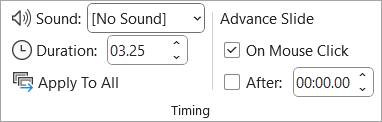
สลับไปมุมมอง Slide Sorter (แท็บ View) จะเห็นตัวเลขเวลาแสดงอยู่ใต้ภาพย่อของแต่ละสไลด์ ถ้าต้องการแก้เวลาสไลด์ไหนโดยไม่ซ้อมใหม่ทั้งหมด ไปที่แท็บ Transitions เลือกสไลด์นั้น แล้วพิมพ์เวลาใหม่ในช่อง After ของกลุ่ม Timing โดยตรง
นำเวลาที่บันทึกไปใช้เลื่อนสไลด์อัตโนมัติ
เมื่อมีเวลาบันทึกไว้แล้ว ไปที่ Slide Show > Set Up Slide Show แล้วเลือก Using timings, if present ในหัวข้อ Advance Slides เพื่อให้สไลด์เลื่อนเปลี่ยนเองตามเวลาที่ซ้อมไว้ ไม่ต้องคลิกเปลี่ยนสไลด์เอง เหมาะกับบูธจัดแสดงหรือไฟล์ที่ต้องเล่นวนซ้ำโดยไม่มีคนควบคุม
Rehearse Timings ต่างจาก Record Slide Show ยังไง
| รายการ | Rehearse Timings | Record Slide Show |
| บันทึกเสียง/วิดีโอหน้าผู้พูดไหม | ไม่บันทึก จับแค่เวลา | บันทึกเสียงและวิดีโอหน้าผู้พูดได้ด้วย |
| เหมาะกับ | ซ้อมจับเวลาให้พอดีก่อนขึ้นพูดจริง | ทำวิดีโอนำเสนอสำเร็จรูปไว้เผยแพร่ |
สรุป
Rehearse Timings เหมาะกับใครที่ต้องพรีเซนต์ภายในเวลาจำกัดและอยากรู้ว่าเนื้อหาส่วนไหนใช้เวลานานเกินไป ถ้าต้องการทำวิดีโอนำเสนอพร้อมเสียงบรรยายไว้ล่วงหน้าแทนการพูดสด อ่านต่อได้ที่ วิธีบันทึกเสียงบรรยายและหน้าจอลงในสไลด์ PowerPoint
