สไลด์ที่อยากใส่ไอคอนประกอบหัวข้อ เช่น ไอคอนโทรศัพท์ อีเมล หรือกราฟ หลายคนยังเข้าเว็บนอกไปโหลดไฟล์ PNG มาแทรก ซึ่งพอขยายใหญ่จะแตกและปรับสีเองไม่ได้ Insert Icons คือคลังไอคอนแบบเวกเตอร์ที่มีอยู่ในตัว PowerPoint แล้ว ค้นหา แทรก และปรับสีให้เข้ากับธีมสไลด์ได้ทันทีโดยไม่ต้องออกจากโปรแกรม
วิธีแทรกไอคอน
| ขั้นตอน | วิธีทำ |
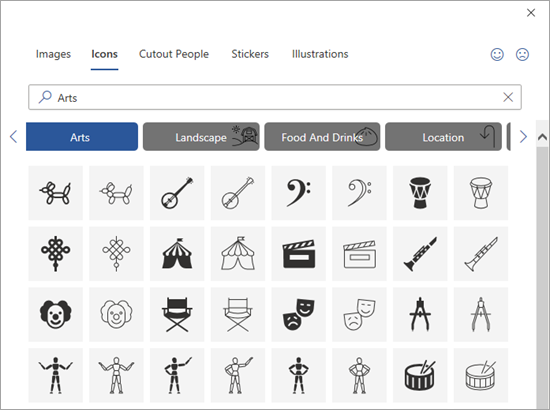
| 1 | ไปที่แท็บ Insert > Icons |
| 2 | พิมพ์คำค้นหาในช่องด้านบน (เช่น “phone”, “chart”, “idea”) หรือเลือกดูตามหมวดหมู่ด้านซ้าย |
| 3 | คลิกเลือกไอคอนที่ต้องการ (เลือกได้หลายไอคอนพร้อมกันในครั้งเดียว จะมีเครื่องหมายถูกที่มุมขวาบน) |
| 4 | กด Insert ไอคอนที่เลือกจะถูกวางลงกลางสไลด์ทั้งหมด |
ปรับสีไอคอนให้เข้ากับธีม
คลิกเลือกไอคอนที่แทรกแล้ว จะมีแท็บ Graphics Format ปรากฏขึ้นมาบน Ribbon ไปที่ Graphics Fill เพื่อเลือกสีใหม่ให้ไอคอน หรือ Graphics Outline เพื่อปรับสีเส้นขอบ เนื่องจากไอคอนเป็นไฟล์เวกเตอร์ (ไม่ใช่รูปภาพพิกเซล) จึงขยายใหญ่แค่ไหนก็ไม่แตกและเปลี่ยนสีได้อิสระ
แยกไอคอนเป็นชิ้นส่วนเพื่อแก้ไขละเอียด
ถ้าต้องการปรับแต่งไอคอนลึกกว่าการเปลี่ยนสีทั้งชิ้น เช่น ต้องการให้บางส่วนของไอคอนเป็นคนละสี คลิกขวาที่ไอคอน เลือก Convert to Shape ไอคอนจะถูกแปลงเป็นกลุ่มรูปทรง (Shape) ที่แก้ไขแต่ละส่วนแยกกันได้ แต่หลังแปลงแล้วจะแก้กลับเป็นไอคอนเดิมไม่ได้ ควรทำสำเนาไอคอนต้นฉบับเก็บไว้ก่อน
ข้อควรรู้
| ข้อควรรู้ | รายละเอียด |
| ใช้ได้ฟรีไม่มีลิขสิทธิ์ | ไอคอนในคลังนี้ใช้ในงานนำเสนอได้โดยไม่ต้องขออนุญาตหรือใส่เครดิตแหล่งที่มา |
| ต้องต่อเน็ตตอนค้นหา | คลังไอคอนอยู่บนคลาวด์ ต้องเชื่อมอินเทอร์เน็ตขณะเปิดหน้าต่างค้นหาและแทรก |
| ปรับขนาดโดยกดค้าง Shift | ลากมุมไอคอนพร้อมกดปุ่ม Shift ค้างไว้ เพื่อขยาย/ย่อโดยรักษาสัดส่วนไม่ให้บิดเบี้ยว |
สรุป
Insert Icons ช่วยให้สไลด์ดูเป็นมืออาชีพได้เร็วโดยไม่ต้องหาไฟล์ไอคอนจากที่อื่น และปรับสีให้เข้ากับธีมได้อิสระเพราะเป็นไฟล์เวกเตอร์ ถ้าต้องการรวมไอคอนหรือรูปทรงหลายชิ้นเข้าด้วยกันเป็นกราฟิกใหม่ อ่านต่อได้ที่ Merge Shapes ใน PowerPoint รวม/ตัดรูปทรงสร้างกราฟิกใหม่
