PivotTable ที่มีข้อมูลวันที่ ปกติกรองช่วงเวลาผ่าน Slicer แบบติ๊กเลือกทีละวัน ซึ่งช้าถ้าต้องการดูช่วงเวลายาวๆ เช่น ทั้งไตรมาส Timeline คือตัวกรองเฉพาะสำหรับข้อมูลวันที่ใน PivotTable ที่ให้ลากแถบเลื่อนเลือกช่วงเวลาได้ทันที ทั้งรายวัน รายเดือน รายไตรมาส หรือรายปี
วิธีเพิ่ม Timeline
| ขั้นตอน | วิธีทำ |
| 1 | คลิกในตาราง PivotTable ที่มีคอลัมน์ข้อมูลเป็นวันที่ |
| 2 | ไปที่แท็บ PivotTable Analyze > Insert Timeline |
| 3 | เลือกฟิลด์วันที่ที่ต้องการใช้กรอง แล้วกด OK |
| 4 | กล่อง Timeline จะโผล่ขึ้นมา ลากแถบเลื่อนเพื่อเลือกช่วงเวลาที่ต้องการดู PivotTable จะกรองข้อมูลตามทันที |
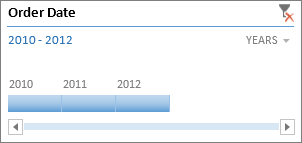
เปลี่ยนหน่วยเวลาที่แสดง
คลิกลูกศรมุมขวาบนของกล่อง Timeline เพื่อเปลี่ยนหน่วยการแสดงผลระหว่าง Years, Quarters, Months, Days เช่น ถ้าเลือก Quarters จะลากเลือกช่วงเป็นไตรมาสแทนที่จะเลือกทีละวัน เหมาะกับข้อมูลที่มีช่วงเวลายาวหลายปี
Timeline ต่างจาก Slicer ยังไง
| รายการ | Slicer | Timeline |
| ใช้กับข้อมูลประเภทไหน | ข้อมูลทุกประเภท (ข้อความ ตัวเลข วันที่) | เฉพาะข้อมูลวันที่เท่านั้น |
| วิธีเลือก | คลิกติ๊กเลือกทีละรายการ | ลากแถบเลื่อนเลือกช่วงเวลาต่อเนื่อง |
| เหมาะกับ | กรองตามหมวดหมู่ เช่น สาขา แผนก | กรองตามช่วงเวลา เช่น ไตรมาส เดือน |
ดูเพิ่มเติมที่ GETPIVOTDATA
สรุป
Timeline เหมาะกับแดชบอร์ดที่มีข้อมูลตามช่วงเวลาและต้องการกรองดูแนวโน้มแบบลากเลื่อนได้เร็ว ถ้าต้องการตัวกรองแบบคลิกเลือกหมวดหมู่อื่นควบคู่กันด้วย อ่านต่อได้ที่ Slicer ใน Excel ใช้กรองข้อมูลแบบคลิกเดียว
