หน้าปกรายงาน โปสเตอร์ หรือหัวเรื่องที่อยากให้เด่นสะดุดตากว่าตัวอักษรธรรมดา Text Effects (WordArt) คือฟีเจอร์ใน Word ที่ใส่เอฟเฟกต์พิเศษให้ข้อความ เช่น ไล่สีไล่เฉด เงา แสงเรืองรอง หรือทำให้ตัวอักษรโค้งเป็นรูปทรง โดยยังแก้ไขข้อความได้เหมือนตัวหนังสือปกติทุกประการ
วิธีใส่ WordArt
| ขั้นตอน | วิธีทำ |
| 1 | ไปที่แท็บ Insert > WordArt |
| 2 | เลือกสไตล์สำเร็จรูปที่ต้องการจากตัวอย่าง |
| 3 | พิมพ์ข้อความที่ต้องการแทนที่ข้อความตัวอย่าง |
| 4 | ลากปรับขนาดและตำแหน่งกล่องข้อความไปวางในจุดที่ต้องการ |
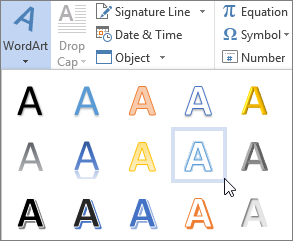
ปรับแต่งเพิ่มเติมได้ที่ไหน
เมื่อคลิกที่ WordArt จะมีแท็บ Shape Format โผล่ขึ้นมาบน Ribbon ให้ปรับแต่งเพิ่มเติมได้
| เมนู | ปรับอะไร |
| Text Fill | สีหรือไล่เฉดสีของตัวอักษร |
| Text Outline | สีและความหนาของเส้นขอบตัวอักษร |
| Text Effects > Shadow | ใส่เงาให้ตัวอักษรดูมีมิติ |
| Text Effects > Reflection | ใส่เงาสะท้อนด้านล่างตัวอักษร |
| Text Effects > Glow | ใส่แสงเรืองรอบตัวอักษร |
| Text Effects > Transform | ทำให้ตัวอักษรโค้ง บิด หรือเป็นรูปทรงต่างๆ |
ข้อควรรู้
| ข้อควรรู้ | รายละเอียด |
| ยังแก้ไขข้อความได้ | ดับเบิลคลิกที่ WordArt แล้วแก้ไขคำได้เหมือนพิมพ์ข้อความทั่วไป ไม่ใช่รูปภาพตายตัว |
| ใช้พอดีไม่มากเกินไป | เหมาะกับหัวเรื่อง/พาดหัวสั้นๆ ไม่ควรใช้กับเนื้อหาย่อหน้ายาว เพราะจะอ่านยากและดูรก |
| ย้ายตำแหน่งอิสระ | WordArt เป็นกล่องข้อความลอยตัว ลากวางที่ไหนก็ได้ในหน้าเอกสาร ไม่ผูกกับบรรทัดข้อความปกติ |
สรุป
Text Effects (WordArt) เหมาะกับการทำหัวเรื่องหรือพาดหัวให้เด่นสะดุดตา ใช้ง่ายและปรับแต่งได้หลากหลายโดยไม่ต้องพึ่งโปรแกรมกราฟิกภายนอก ถ้าต้องการจัดวางข้อความหรือกราฟิกอิสระเพิ่มเติมนอกเหนือจากหัวเรื่อง อ่านต่อได้ที่ Text Box & Shapes ใน Word จัดวางข้อความ/กราฟิกอิสระในหน้าเอกสาร
