สัญลักษณ์หัวข้อย่อยสำเร็จรูปของ Word อย่างจุดกลม (•) หรือขีด (-) บางทีไม่ตรงกับสไตล์เอกสารที่ต้องการ เช่น อยากใช้ไอคอนถูก (✓) แบบเช็คลิสต์ หรือใช้ตัวอักษรกำหนดเอง Word ให้ปรับ Bullets & Numbering เป็นสัญลักษณ์ที่กำหนดเองได้ ไม่ต้องใช้แค่ตัวเลือกสำเร็จรูปเท่านั้น
วิธีกำหนดสัญลักษณ์ Bullet เอง
| ขั้นตอน |
วิธีทำ |
| 1 |
เลือกข้อความที่ต้องการทำเป็นลิสต์ ไปที่แท็บ Home คลิกลูกศรข้างไอคอน Bullets |
| 2 |
เลือก Define New Bullet |
| 3 |
กด Symbol เพื่อเลือกสัญลักษณ์จากชุดฟอนต์ (เช่น Wingdings มีไอคอนถูก, ดาว, มือชี้) หรือกด Picture เพื่อใช้รูปภาพเป็นสัญลักษณ์แทน |
| 4 |
ปรับสี ขนาด แล้วกด OK สัญลักษณ์ใหม่จะถูกนำไปใช้กับลิสต์ที่เลือกไว้ทันที |
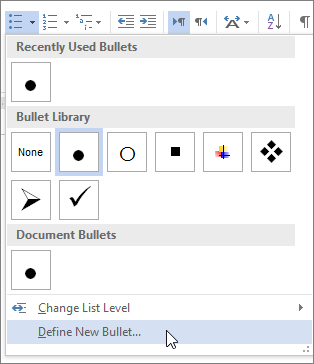 ที่มา: Microsoft Support
วิธีกำหนดรูปแบบ Numbering เอง
| ขั้นตอน |
วิธีทำ |
| 1 |
เลือกข้อความ ไปที่แท็บ Home คลิกลูกศรข้างไอคอน Numbering |
| 2 |
เลือก Define New Number Format |
| 3 |
เลือกรูปแบบตัวเลข (1, 2, 3 หรือ ก, ข, ค หรือ i, ii, iii) และพิมพ์ข้อความเสริมในช่อง Number format เช่น เติมคำว่า “ข้อ” นำหน้าตัวเลข |
| 4 |
กด OK เพื่อนำไปใช้ |
ตัวอย่างการนำไปใช้
| งาน |
สัญลักษณ์ที่เหมาะ |
| เช็คลิสต์งานที่ต้องทำ |
ไอคอนกล่องสี่เหลี่ยมว่างจากฟอนต์ Wingdings |
| เอกสารราชการ/สัญญา |
ตัวเลขไทยหรือรูปแบบ “ข้อ 1.” แบบทางการ |
| โบรชัวร์/พรีเซนต์ |
ไอคอนสีที่ตรงกับธีมแบรนด์ของบริษัท |
สรุป
Bullets & Numbering แบบกำหนดเองช่วยให้เอกสารมีเอกลักษณ์และตรงกับรูปแบบที่ต้องการมากกว่าใช้สัญลักษณ์สำเร็จรูป เหมาะกับงานที่ต้องการความเป็นทางการหรือความสวยงามเฉพาะตัว ถ้าเอกสารมีหัวข้อหลายระดับที่ต้องการเลขแบบ 1.1, 1.1.1 อัตโนมัติ อ่านต่อได้ที่ Multilevel List ใน Word ทำเลขหัวข้อ 1.1, 1.1.1 อัตโนมัติ
