เขียนรายงาน บทความ หรือเรียงความที่มีกำหนดจำนวนคำ บางทีต้องมานั่งนับเองหรือกะประมาณ ทำให้เสียเวลาและไม่แม่นยำ Word มีเครื่องมือนับจำนวนคำในตัวอยู่แล้ว และยังมี Readability Statistics ที่ช่วยวัดว่าเอกสารที่เขียนอ่านง่ายหรือยากแค่ไหน เหมาะกับใครที่ต้องเขียนให้กลุ่มเป้าหมายเฉพาะเข้าใจง่าย
วิธีดู Word Count
| วิธี | ทำอย่างไร |
| ดูแบบเรียลไทม์ | มุมล่างซ้ายของหน้าจอ Word แสดงจำนวนคำอยู่ตลอดเวลาโดยอัตโนมัติ |
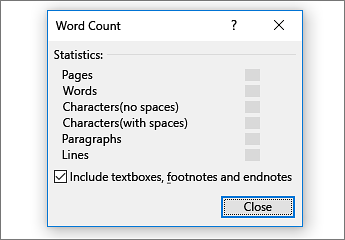
| ดูรายละเอียดเพิ่มเติม | ไปที่แท็บ Review > Word Count จะเห็นทั้งจำนวนหน้า คำ ตัวอักษร ย่อหน้า และบรรทัด |
| นับเฉพาะบางส่วน | ลากเลือกข้อความที่ต้องการก่อน ตัวเลขที่มุมล่างซ้ายจะเปลี่ยนไปนับเฉพาะส่วนที่เลือกทันที |
Readability Statistics คืออะไร
เป็นรายงานที่วิเคราะห์เอกสารแล้วให้คะแนนความอ่านง่าย โดยอิงจากความยาวประโยค จำนวนพยางค์ และโครงสร้างประโยคโดยรวม (ใช้ได้แม่นยำกับข้อความภาษาอังกฤษเป็นหลัก)
| ค่าที่แสดง | ความหมาย |
| Flesch Reading Ease | คะแนน 0-100 ยิ่งสูงยิ่งอ่านง่าย (ปกติงานทั่วไปควรอยู่ราว 60-70) |
| Flesch-Kincaid Grade Level | บอกระดับการศึกษาโดยประมาณที่จำเป็นต่อการเข้าใจเนื้อหา |
| Passive Sentences | สัดส่วนประโยคที่ใช้ Passive Voice ในเอกสาร |
วิธีเปิดใช้ Readability Statistics
| ขั้นตอน | วิธีทำ |
| 1 | ไปที่ File > Options > Proofing |
| 2 | เลื่อนหาหัวข้อ When correcting spelling and grammar in Word แล้วติ๊กเลือก Show readability statistics |
| 3 | กด OK แล้วรัน Spelling & Grammar Check (กด F7) จนตรวจสอบครบทั้งเอกสาร |
| 4 | เมื่อตรวจสอบเสร็จ หน้าต่าง Readability Statistics จะเด้งขึ้นมาแสดงผลสรุปอัตโนมัติ |
สรุป
Word Count ช่วยควบคุมความยาวเอกสารให้ตรงตามที่กำหนด ส่วน Readability Statistics ช่วยให้เขียนเนื้อหาที่กลุ่มเป้าหมายเข้าใจง่ายขึ้น เหมาะกับงานเขียนที่ต้องสื่อสารกับคนหลากหลายกลุ่ม ถ้าต้องการตรวจสอบเอกสารให้เข้าถึงได้สำหรับทุกคน รวมถึงผู้พิการ อ่านต่อได้ที่ Accessibility Checker ใน Word เช็คเอกสารให้อ่านง่ายสำหรับทุกคน
