เขียนเอกสารเสร็จแล้วแต่ไม่มั่นใจว่าสะกดผิดหรือใช้ไวยากรณ์ไม่ถูกจุดไหนบ้างไหมครับ Word มีระบบ Editor ที่ตรวจตัวสะกด ไวยากรณ์ และสไตล์การเขียนให้อัตโนมัติ ขีดเส้นใต้จุดที่ควรแก้พร้อมคำแนะนำ ไม่ต้องอ่านทวนเองทีละบรรทัด
Editor คืออะไร
Editor เป็นตัวตรวจสอบภาษาที่ทำงานอยู่เบื้องหลังตลอดเวลาที่พิมพ์ ขีดเส้นใต้สีแดงหยักใต้คำที่สะกดผิด สีน้ำเงินใต้จุดที่ไวยากรณ์มีปัญหา และสีม่วงใต้จุดที่แนะนำให้ปรับสไตล์การเขียนให้กระชับหรือชัดเจนขึ้น
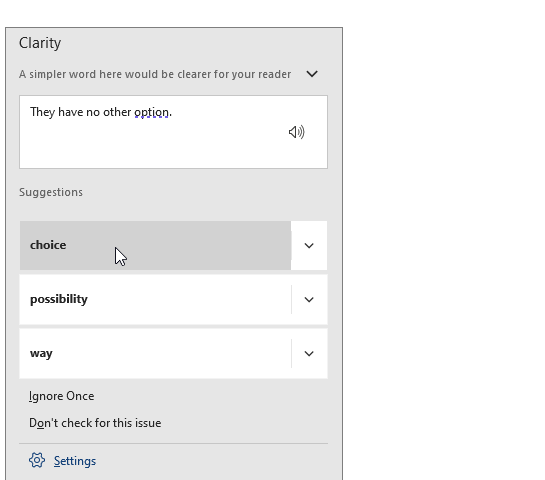
เส้นใต้แต่ละสีบอกประเภทปัญหาต่างกัน คลิกขวาที่คำหรือประโยคที่ขีดเส้นใต้ไว้ Word จะแสดงคำแนะนำและตัวเลือกให้แก้ไขทันที หรือเลือก “Ignore” ถ้ามั่นใจว่าถูกต้องอยู่แล้ว
เปิดสรุปทั้งหมดในหน้าต่างเดียว
กด Editor ที่แท็บ Home (มุมขวาบน) หรือกด F7 จะเปิดหน้าต่าง Editor Pane สรุปจุดที่ควรแก้ทั้งเอกสารไว้เป็นรายการ พร้อมคะแนน Overall score บอกภาพรวมความถูกต้องของเอกสาร คลิกแต่ละรายการเพื่อกระโดดไปดูจุดนั้นในเอกสารได้ทันที
ตั้งค่าภาษาที่ตรวจ
ถ้าเอกสารมีทั้งภาษาไทยและอังกฤษปนกัน Editor จะตรวจตามภาษาที่ Word ตรวจจับจากข้อความส่วนนั้นอัตโนมัติ แต่ถ้าอยากบังคับภาษาที่ใช้ตรวจ ให้เลือกข้อความที่ต้องการ แล้วไปที่แท็บ Review > Language > Set Proofing Language เลือกภาษาที่ต้องการตรวจสอบ
ปรับความเข้มงวดของการตรวจสไตล์
ไปที่ File > Options > Proofing เลื่อนลงมาที่ช่อง Writing Style เลือกระหว่าง Grammar Only (ตรวจแค่ไวยากรณ์) หรือ Grammar & Refinements (ตรวจทั้งไวยากรณ์และคำแนะนำปรับสไตล์เพิ่มเติม) แล้วกด Settings ข้างๆ เพื่อเลือกเปิด-ปิดกฎการตรวจแต่ละประเภทได้ละเอียดขึ้น
ปิดเส้นใต้ชั่วคราวถ้ารำคาญตอนพิมพ์
ถ้าอยากปิดเส้นใต้ระหว่างพิมพ์งานร่างแรกเพื่อไม่ให้เสียสมาธิ ไปที่ File > Options > Proofing ยกเลิกติ๊กถูกที่ช่อง Check spelling as you type และ Mark grammar errors as you type แล้วค่อยกลับมาเปิดตรวจทีเดียวตอนเขียนเสร็จผ่านปุ่ม Editor
สรุป
Editor ช่วยจับจุดสะกดผิด ไวยากรณ์ผิด และแนะนำปรับสไตล์การเขียนให้ชัดเจนขึ้น กด F7 เพื่อดูสรุปทั้งเอกสารในหน้าต่างเดียว ปรับความเข้มงวดได้ผ่าน File > Options > Proofing เหมาะกับทุกคนที่อยากให้เอกสารดูเป็นมืออาชีพมากขึ้นก่อนส่งจริง
