ต้องเขียนที่อยู่บนซองจดหมายหรือพิมพ์ป้ายชื่อหลายๆ ใบด้วยมือ แล้วลายมือไม่เท่ากันสักใบไหมครับ Word มีเครื่องมือ Envelopes and Labels ที่พิมพ์ซองจดหมายและป้ายชื่อออกมาให้เป็นระเบียบ ไม่ต้องออกแบบเองตั้งแต่ต้น
วิธีเปิด Envelopes and Labels
ไปที่แท็บ Mailings จะเห็นปุ่ม Envelopes และ Labels อยู่ในกลุ่ม Create ทางซ้ายสุดของ Ribbon กดปุ่มไหนก็ได้ตามที่ต้องการพิมพ์
พิมพ์ซองจดหมาย (Envelopes)
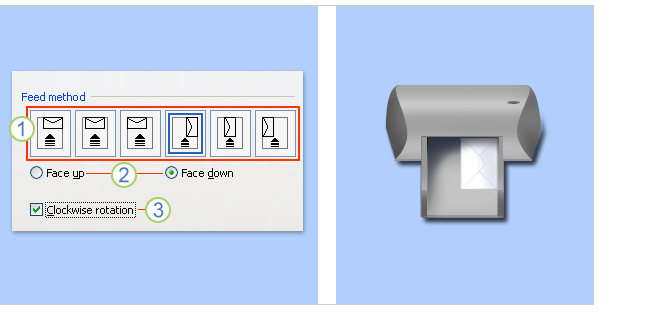
กด Envelopes จะเปิดหน้าต่างให้กรอกที่อยู่ผู้รับ (Delivery address) และที่อยู่ผู้ส่ง (Return address) เลือกขนาดซองให้ตรงกับซองจริงที่มีอยู่ (กด Options เพื่อเลือกขนาดซอง) แล้วกด Print เพื่อพิมพ์ตรงลงบนซองที่ใส่ในเครื่องพิมพ์ได้เลย
ที่อยู่ผู้ส่งจะพิมพ์อยู่มุมซ้ายบน ส่วนที่อยู่ผู้รับจะอยู่กึ่งกลางค่อนไปทางขวาล่าง ตามตำแหน่งมาตรฐานของซองจดหมายทั่วไป Word จัดวางให้อัตโนมัติตามขนาดซองที่เลือกไว้
พิมพ์ป้ายชื่อหลายใบพร้อมกัน (Labels)
กด Labels พิมพ์ข้อความที่ต้องการในช่อง Address แล้วเลือกยี่ห้อและรุ่นสติกเกอร์ที่ใช้ (กด Options เลือก Label vendors เช่น Avery หรือยี่ห้อไทยที่มีเทมเพลตให้) ถ้าต้องการพิมพ์ข้อความเดียวกันเต็มแผ่น เลือก Full page of the same label แล้วกด Print
ป้ายชื่อที่ไม่ซ้ำกันแต่ละใบ ใช้ Mail Merge
ถ้าต้องการป้ายชื่อที่ข้อความไม่เหมือนกันทุกใบ เช่น ชื่อสมาชิกแต่ละคนในทริปครอบครัว วิธี Envelopes and Labels ธรรมดาจะพิมพ์ซ้ำข้อความเดียวกันทั้งแผ่น ต้องใช้ Mail Merge แทน โดยเชื่อมกับรายชื่อในตาราง Excel แล้วให้ Word ดึงชื่อแต่ละคนมาใส่ในป้ายแต่ละช่องอัตโนมัติ
บันทึกที่อยู่ที่ใช้บ่อยไว้ใช้ซ้ำ
ในหน้าต่าง Envelopes กด Add to Document เพื่อแนบซองไว้ในไฟล์เอกสารปัจจุบัน หรือถ้าที่อยู่ผู้ส่งเป็นที่อยู่เดิมทุกครั้ง ไปที่ File > Options > Advanced เลื่อนหาช่อง General แล้วกรอกที่อยู่ไว้ในช่อง Mailing address จะได้ไม่ต้องพิมพ์ที่อยู่ผู้ส่งใหม่ทุกครั้งที่เปิดใช้ฟีเจอร์นี้
สรุป
Envelopes and Labels ช่วยพิมพ์ซองจดหมายและป้ายชื่อให้เป็นระเบียบโดยไม่ต้องออกแบบเอง เข้าถึงได้จากแท็บ Mailings ถ้าต้องพิมพ์ป้ายชื่อที่ไม่ซ้ำกันหลายใบพร้อมกัน ให้ใช้คู่กับ Mail Merge จะสะดวกกว่ามาก
