ไฟล์ Excel ที่มีชีตแยกตามเดือน (ม.ค., ก.พ., มี.ค. …) แต่ละชีตหน้าตาเหมือนกันทุกอย่าง แล้วต้องแก้หัวตารางหรือใส่สูตรเดียวกันในทุกชีต เคยเสียเวลาทำซ้ำทีละชีตไหมครับ Group Worksheets ช่วยให้แก้ทุกชีตที่เลือกไว้พร้อมกันได้ในคลิกเดียว
🎬 ดูวิดีโอสอน (0 นาที 46 วินาที) บน Excel จริง หรืออ่านขั้นตอนละเอียดด้านล่างได้เลย
Group Worksheets คืออะไร
Group Worksheets คือการเลือกหลายชีตพร้อมกันให้ Excel มองว่าเป็นกลุ่มเดียวกันชั่วคราว เมื่อพิมพ์ข้อความ ใส่สูตร จัดฟอร์แมต หรือตั้งค่าพิมพ์ในชีตใดชีตหนึ่งของกลุ่ม การเปลี่ยนแปลงนั้นจะสะท้อนไปยังชีตอื่นในกลุ่มเดียวกันทันที ที่ตำแหน่งเซลล์เดียวกันเป๊ะๆ
วิธี Group ชีต
กดปุ่ม Ctrl ค้างไว้แล้วคลิกแท็บชื่อชีตที่ต้องการรวมกลุ่มทีละชีต (หรือกด Shift ค้างแล้วคลิกชีตแรกและชีตสุดท้ายถ้าต้องการเลือกชีตที่อยู่ติดกันทั้งหมด) เมื่อ Group สำเร็จ แถบชื่อชีตที่เลือกจะเปลี่ยนเป็นตัวหนา และแถบด้านบนของ Excel จะขึ้นคำว่า [Group] ต่อท้ายชื่อไฟล์
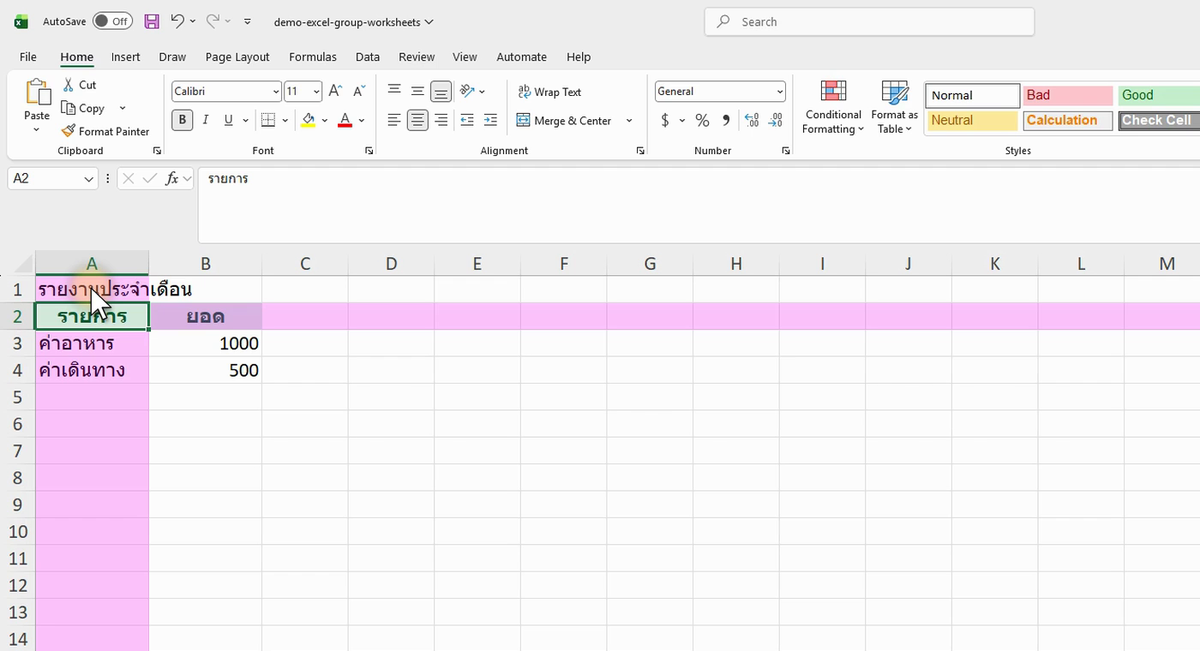
ภาพจริงจาก Excel (Microsoft 365): ตัวอย่าง GROUP Worksheets จากคลิปสอน ข้อมูลในภาพเป็นตัวอย่างสมมติ อาจต่างจากตัวเลขในข้อความเล็กน้อย แต่หลักการเหมือนกัน
ตัวอย่างข้อมูล: งบประมาณครอบครัว.xlsx [Group] ม.ค. ก.พ. มี.ค. สรุปทั้งปี
จากตัวอย่าง เลือกชีต ม.ค., ก.พ., มี.ค. ไว้เป็นกลุ่มเดียวกัน (ตัวหนาสีเขียว) ส่วนชีต “สรุปทั้งปี” ไม่ได้อยู่ในกลุ่ม ถ้าแก้หัวตารางในเซลล์ A1 ของชีต ม.ค. หัวตาราง A1 ของ ก.พ. และ มี.ค. จะเปลี่ยนตามไปด้วยทันที แต่ชีต “สรุปทั้งปี” จะไม่ถูกกระทบ
ใช้ทำอะไรได้บ้าง
| งาน | ผลลัพธ์ |
| พิมพ์หัวตาราง/Label | ขึ้นเหมือนกันทุกชีตในกลุ่ม ตำแหน่งเดียวกัน |
| ใส่สูตร | สูตรเดียวกันถูกใส่ในทุกชีต โดยอ้างอิงเซลล์ของชีตตัวเอง |
| จัดฟอร์แมต (สี, ฟอนต์, กรอบ) | ฟอร์แมตเหมือนกันทุกชีตในกลุ่ม |
| ตั้งค่าพิมพ์ (Page Setup) | ใช้ค่าเดียวกันทุกชีต ไม่ต้องตั้งทีละชีต |
เลิก Group ยังไง
คลิกขวาที่แท็บชีตใดชีตหนึ่งแล้วเลือก Ungroup Sheets หรือคลิกที่แท็บชีตที่ไม่ได้อยู่ในกลุ่มก็จะยกเลิก Group ให้อัตโนมัติเหมือนกัน แนะนำให้เลิก Group ทันทีหลังทำงานเสร็จ เพื่อป้องกันการแก้ไขเซลล์อื่นแบบไม่ตั้งใจแล้วกระทบไปหลายชีตพร้อมกัน
ข้อควรระวัง
ตอน Group อยู่ ถ้าลืมว่าเลือกหลายชีตไว้แล้วไปลบข้อมูลหรือแก้สูตรโดยไม่ได้ตั้งใจ การเปลี่ยนแปลงจะกระทบทุกชีตในกลุ่มทันทีโดยไม่มีการเตือน ควรเช็คแถบชื่อไฟล์ด้านบนว่ามีคำว่า [Group] ค้างอยู่หรือไม่ก่อนเริ่มแก้ไขข้อมูลสำคัญเสมอ
สรุป
Group Worksheets ช่วยประหยัดเวลาตอนต้องแก้หลายชีตที่มีโครงสร้างเหมือนกัน เช่น ไฟล์แยกชีตตามเดือน กด Ctrl หรือ Shift เลือกชีตที่ต้องการ แล้วแก้ไขได้พร้อมกันทีเดียว อย่าลืม Ungroup ทันทีหลังใช้งานเสร็จ ลองดูวิธีจัดการหลายชีตเพิ่มเติมได้ที่ Consolidate รวมข้อมูลจากหลายชีต
