เคยไหมที่พิมพ์รายงานหรือเอกสารยาวๆ เสร็จแล้ว อยากรู้ว่าอ่านแล้วลื่นไหม มีจุดไหนสะดุดบ้าง แต่ขี้เกียจอ่านทวนเองทีละบรรทัด ฟีเจอร์ Read Aloud ใน Word ช่วยตรงนี้ได้ เพียงกดปุ่มเดียว Word ก็จะอ่านเนื้อหาเอกสารออกเสียงให้ฟังทันทีในมุมมองปกติ ไม่ต้องสลับหน้าจอหรือเข้าโหมดพิเศษใดๆ ต่างจาก Immersive Reader ที่เปิดเป็นหน้าจอเต็มแยกต่างหากพร้อมปรับแต่งการอ่านได้ละเอียดกว่ามาก Read Aloud เน้นความเร็วและความง่าย เหมาะกับตอนที่แค่อยากฟังเนื้อหาผ่านๆ ระหว่างทำงานอย่างอื่นไปด้วย
วิธีเปิดใช้งาน Read Aloud
- วางเคอร์เซอร์ไว้ตรงตำแหน่งที่ต้องการเริ่มฟัง (Word จะเริ่มอ่านจากตรงนั้นเป็นต้นไป)
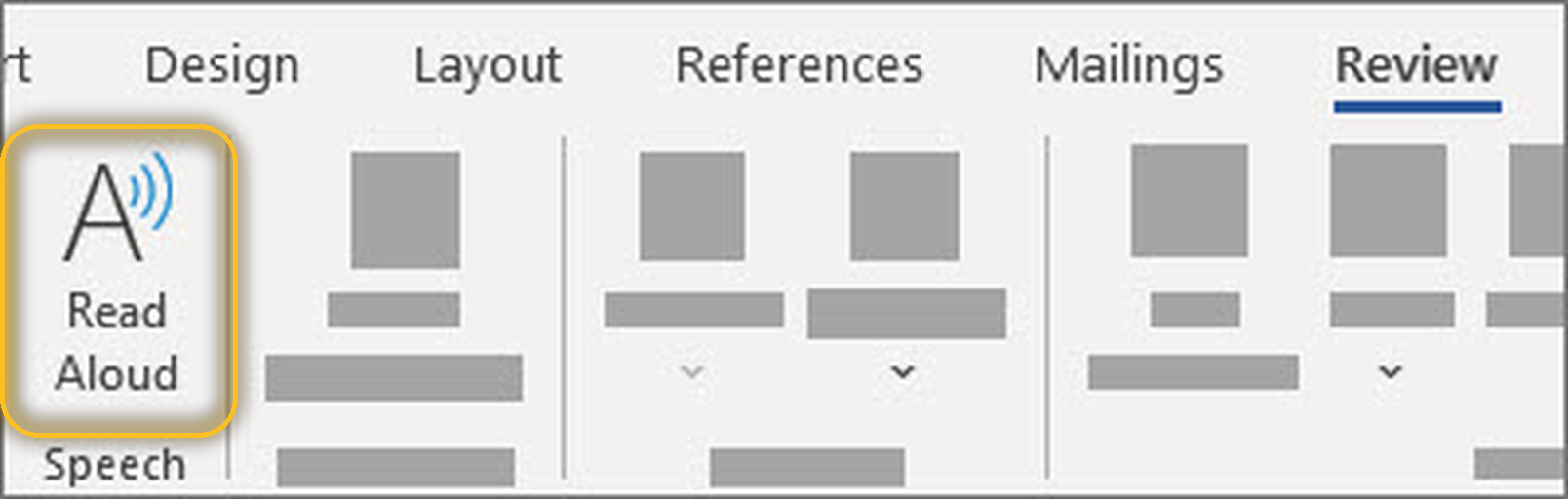
- ไปที่แท็บ Review บนริบบอน แล้วกดปุ่ม Read Aloud หรือจะกดคีย์ลัด Ctrl+Alt+Space ก็ได้เช่นกัน
- Word จะเริ่มอ่านออกเสียงทันที พร้อมไฮไลต์คำที่กำลังอ่านอยู่ให้เห็นตำแหน่งชัดเจน
- กดปุ่มเดิมอีกครั้ง หรือกด Ctrl+Alt+Space ซ้ำ เพื่อหยุดการอ่าน
ปุ่มควบคุมระหว่างฟัง
ตอนกำลังอ่านออกเสียง จะมีแถบควบคุมเล็กๆ ขึ้นมาให้ปรับได้ตามต้องการ:
- เล่น/หยุดชั่วคราว — คลิกเพื่อพักฟัง แล้วกดเล่นต่อจากจุดเดิมได้
- ย้อนกลับ/ข้ามไปข้างหน้า — กระโดดทีละประโยค ไม่ต้องหยุดแล้วเลื่อนหาเอง เผื่อพลาดฟังตรงไหนไปก็ย้อนกลับมาฟังซ้ำได้ทันที
- ปรับความเร็วเสียง — เลือกได้ตั้งแต่อ่านช้าไปจนถึงอ่านเร็ว ปรับให้เข้ากับจังหวะที่ฟังสบายที่สุด
- เลือกเสียงพากย์ — ถ้าเครื่องมีเสียง Text-to-Speech ติดตั้งไว้หลายแบบ สามารถเลือกเปลี่ยนเสียงที่ใช้อ่านได้จากเมนูตั้งค่า
ใช้ Read Aloud ทำอะไรได้บ้าง
สำหรับผู้ใช้ทั่วไปและครอบครัว Read Aloud มีประโยชน์ในหลายสถานการณ์:
- ฟังทวนงานที่พิมพ์เสร็จ — พิมพ์รายงาน การบ้าน หรือจดหมายเสร็จแล้ว ลองให้ Word อ่านออกเสียงให้ฟัง จะจับประโยคที่ขาดๆ เกินๆ หรือฟังดูแปลกได้ง่ายกว่าอ่านด้วยตาเปล่า เพราะหูจะสะดุดจุดที่ไม่ลื่นไหลได้ไวกว่า
- ฟังเอกสารระหว่างทำงานอย่างอื่น — เปิดฟังไปพร้อมจดโน้ต ทำครัว หรือพักสายตาจากหน้าจอ โดยไม่ต้องนั่งไล่อ่านตามทีละบรรทัด
- ช่วยตรวจสอบเอกสารยาวๆ — เอกสารที่มีหลายหน้า ฟังผ่านๆ ก่อนได้ภาพรวมเร็วกว่าอ่านทวนทั้งหมด
ข้อควรระวัง
คุณภาพเสียงและภาษาที่รองรับขึ้นอยู่กับเสียงพากย์ (Text-to-Speech voice) ที่ติดตั้งอยู่ในเครื่องหรือระบบปฏิบัติการ ถ้าเอกสารมีทั้งภาษาไทยและภาษาอังกฤษปะปนกันในย่อหน้าเดียว เสียงอ่านอาจสลับสำเนียงไม่ลื่นไหลเท่ากับเอกสารที่ใช้ภาษาเดียวตลอด ควรลองฟังสั้นๆ ก่อนใช้งานจริงเพื่อเช็คว่าเสียงที่มีในเครื่องอ่านได้ชัดเจนตามที่ต้องการ
Read Aloud ต่างจาก Immersive Reader อย่างไร
ทั้งสองฟีเจอร์ใช้เสียงอ่านออกเสียงเหมือนกัน แต่ต่างกันที่รูปแบบการใช้งาน Read Aloud เปิดอ่านได้ทันทีในมุมมองเอกสารปกติ เหมาะกับการฟังเร็วๆ ระหว่างทำงาน ส่วน Immersive Reader จะเปิดเป็นหน้าจอเต็มแยกต่างหาก ปรับแต่งได้ละเอียดกว่า เช่น เปลี่ยนระยะห่างบรรทัด แบ่งพยางค์คำ หรือเน้นเฉพาะคำนาม เหมาะกับตอนที่ต้องการโฟกัสอ่านทำความเข้าใจเนื้อหาจริงจัง ถ้าแค่อยากฟังผ่านๆ เร็วๆ ใช้ Read Aloud ก็เพียงพอแล้ว แต่ถ้าต้องการอ่านแบบตั้งใจปรับแต่งได้เยอะกว่า ลองสลับไปใช้ Immersive Reader ดู
สรุป
Read Aloud เป็นฟีเจอร์เล็กๆ ที่ใช้งานง่ายมากใน Word เพียงกดปุ่มเดียวหรือกด Ctrl+Alt+Space ก็ได้ยินเอกสารอ่านออกเสียงทันที เหมาะทั้งกับการฟังทวนงานที่พิมพ์เสร็จเพื่อเช็คความลื่นไหล และการฟังเอกสารระหว่างทำอย่างอื่นไปด้วย ถ้าต้องการโหมดอ่านที่ปรับแต่งได้ละเอียดกว่านี้ ลองอ่านเพิ่มเติมได้ที่บทความ Immersive Reader
