เวลาต้องใส่ข้อมูลที่มีหลายรายการเทียบกัน เช่น ตารางเปรียบเทียบราคา ตารางเวลา หรือฟอร์มกรอกข้อมูลส่วนตัว การพิมพ์เรียงบรรทัดธรรมดาจะอ่านยากและดูไม่เป็นระเบียบ ฟีเจอร์ Table ใน Word ช่วยจัดข้อมูลให้อยู่เป็นแถวเป็นคอลัมน์ชัดเจน แถมยังปรับแต่งสีสัน เส้นขอบ และโครงสร้างได้อีกมากหลังแทรกเสร็จ บทความนี้จะพาไปดูตั้งแต่วิธีแทรกตารางจนถึงวิธีจัดตารางให้ดูเป็นมืออาชีพ
วิธีแทรกตารางเบื้องต้น
- วางเคอร์เซอร์ตรงตำแหน่งที่ต้องการให้ตารางปรากฏ
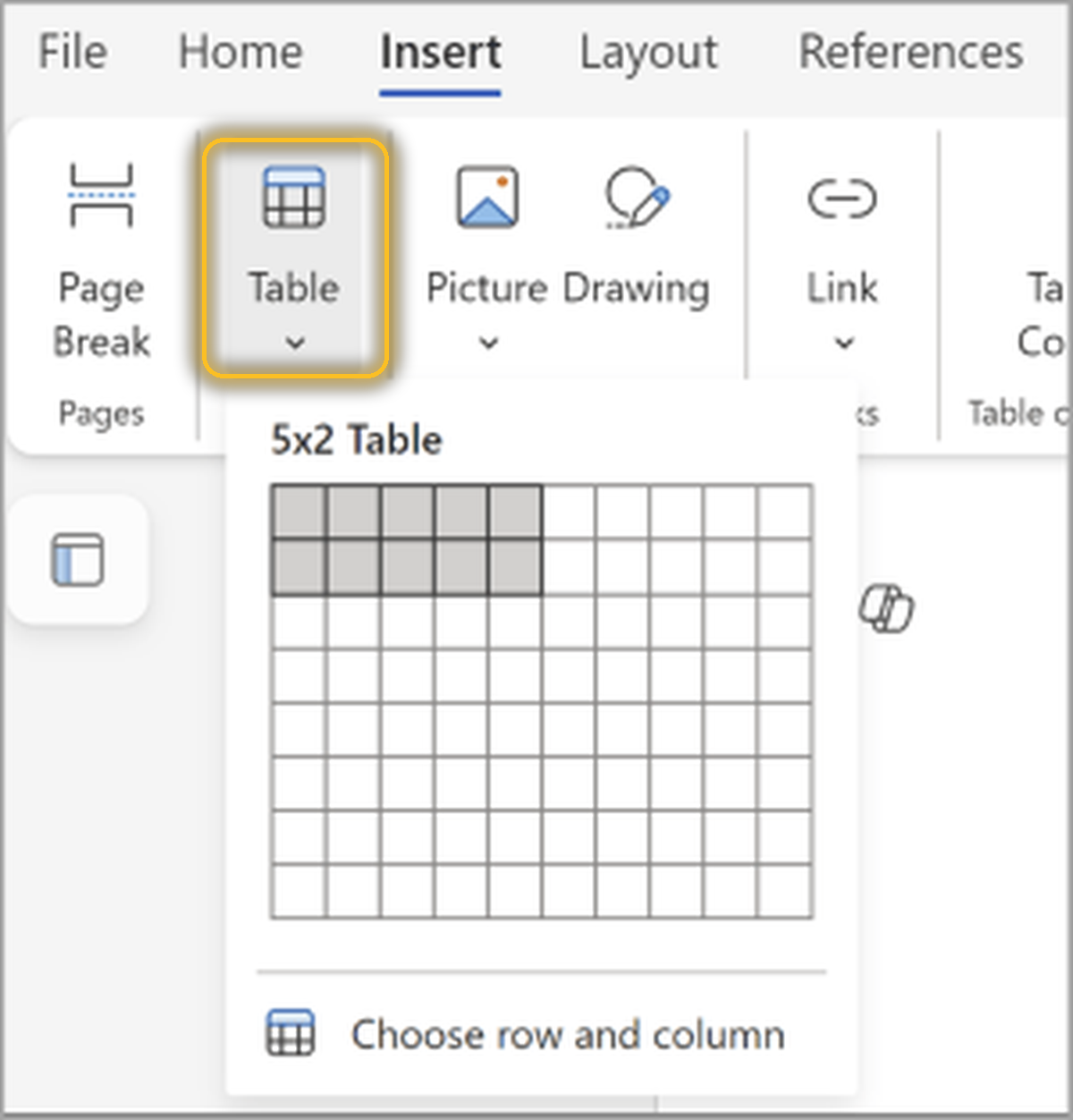
- ไปที่แท็บ Insert แล้วกดปุ่ม Table
- ถ้ารู้จำนวนแถวคอลัมน์คร่าวๆ อยู่แล้ว ให้ลากเมาส์เลือกจำนวนช่องบนตารางย่อที่เด้งขึ้นมา (เช่น ลาก 3 คอลัมน์ 4 แถว) แล้วคลิกเพื่อแทรกได้ทันที
- ถ้าต้องการตารางขนาดใหญ่กว่าที่ตารางย่อรองรับ หรืออยากพิมพ์ตัวเลขเองให้แม่นยำ ให้เลือก Insert Table จากเมนู แล้วกรอกจำนวน Number of columns และ Number of rows ตามต้องการ กด OK
เมื่อแทรกตารางแล้ว Word จะสร้างตารางเปล่าที่มีเส้นขอบให้ทันที พร้อมให้คลิกพิมพ์ข้อความลงในแต่ละเซลล์ได้เลย และเมื่อคลิกอยู่ในตาราง ริบบอนจะโชว์แท็บใหม่ 2 แท็บคือ Table Design และ Table Layout ให้ใช้จัดแต่งต่อ
 Styles ให้หัวข้อควบคู่กันไปด้วยจะยิ่งทำให้เอกสารดูเป็นระเบียบทั้งฉบับ
ข้อควรระวัง
- ตารางที่ยาวข้ามหน้า ถ้าไม่ได้ตั้งค่า Repeat Header Rows ไว้ก่อน หน้าถัดไปจะเห็นแค่แถวข้อมูลต่อเนื่องโดยไม่มีหัวตารางกำกับ อ่านแล้วสับสนว่าคอลัมน์ไหนคือข้อมูลอะไร ควรตั้งค่านี้ทันทีหลังแทรกตารางที่คาดว่าจะยาว
- การกด Delete หรือ Backspace ขณะเลือกทั้งตารางไว้ จะลบแค่เนื้อหาในเซลล์ ไม่ได้ลบโครงตารางออกไป ถ้าต้องการลบตารางทั้งชุดจริงๆ ต้องไปที่แท็บ Table Layout แล้วกด Delete Table เท่านั้น
สรุป
การแทรกตารางใน Word ทำได้ง่ายๆ จากแท็บ Insert แต่จุดที่ทำให้ตารางดูเป็นมืออาชีพจริงๆ อยู่ที่การจัดแต่งต่อด้วยแท็บ Table Design และ Table Layout ไม่ว่าจะเป็นการเลือกสไตล์สำเร็จรูป เปิด Banded Rows ให้อ่านง่าย หรือตั้ง Repeat Header Rows กันหัวตารางหายเวลาตารางยาวข้ามหน้า ลองนำไปใช้กับเอกสารรายงานหรือแบบฟอร์มส่วนตัวของตัวเอง แล้วจะเห็นความแตกต่างชัดเจนเมื่อเทียบกับการพิมพ์เรียงบรรทัดธรรมดา และถ้าอยากให้หัวข้อในเอกสารดูเป็นระบบมากขึ้นอีก ลองอ่านเรื่อง การใช้ Styles ใน Word เพิ่มเติมได้
