เวลาต้องส่งรายงานหรือทำเอกสารให้ดูเป็นทางการ หลายคนมักเสียเวลาไปกับการออกแบบหน้าปกเอง ทั้งเลือกสี จัดวางกรอบ ใส่ชื่อเรื่องให้ดูสวยงาม ทั้งที่จริงๆ แล้ว Word มีฟีเจอร์ Cover Page ที่รวมเทมเพลตหน้าปกสำเร็จรูปไว้ให้เลือกใช้ทันที มีทั้งกรอบ สี และพื้นที่ให้กรอกชื่อเรื่อง ผู้เขียน วันที่ พร้อมใช้งานโดยไม่ต้องออกแบบเองสักนิด
วิธีใส่ Cover Page ให้เอกสาร
- เปิดเอกสารที่ต้องการใส่หน้าปก แล้วไปที่แท็บ Insert
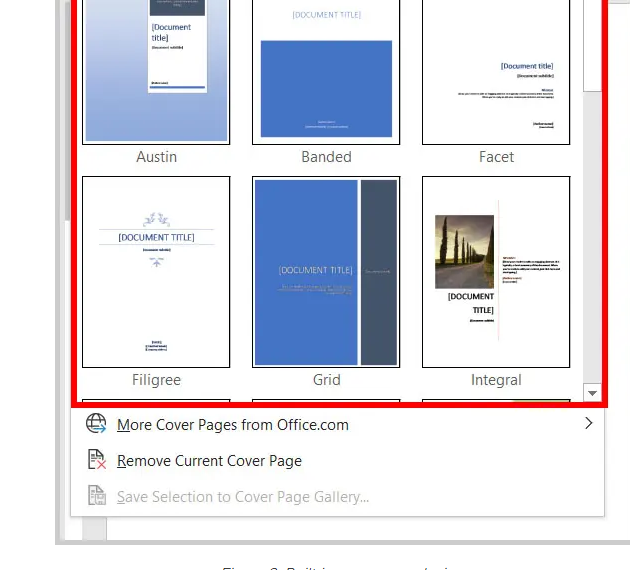
- คลิก Cover Page ในกลุ่ม Pages ทางซ้ายสุดของริบบอน
- เลือกแบบที่ชอบจากแกลเลอรีที่เด้งขึ้นมา Word จะแทรกหน้าปกนั้นไว้เป็นหน้าแรกของเอกสารทันที
- คลิกที่ข้อความ placeholder แต่ละจุด เช่น [Document Title] หรือ [Author Name] แล้วพิมพ์แทนด้วยข้อมูลจริงของเอกสาร
บาง placeholder จะดึงข้อมูลจาก Properties ของไฟล์มาใส่อัตโนมัติ เช่น ชื่อผู้เขียนจากบัญชี Microsoft ที่ล็อกอินไว้ ถ้าไม่ตรงกับที่ต้องการก็แก้ไขทับได้เลยเหมือนพิมพ์ข้อความทั่วไป
ลบหรือเปลี่ยน Cover Page ที่ใส่ไปแล้ว
ถ้าเลือกแบบไปแล้วไม่ถูกใจ หรือใส่ผิดหน้าไป ไม่ต้องลบข้อความเองทีละบรรทัด Word มีวิธีจัดการให้ในที่เดียว:
- ลบหน้าปกออกทั้งหมด — ไปที่ Insert > Cover Page > เลือก Remove Current Cover Page ระบบจะลบทั้งหน้าปกออกจากเอกสารทันที
- เปลี่ยนเป็นแบบอื่น — ไม่ต้องลบก่อน แค่ไปที่ Insert > Cover Page แล้วเลือกแบบใหม่จากแกลเลอรี Word จะแทนที่หน้าปกเดิมด้วยแบบใหม่ให้อัตโนมัติ พร้อมพยายามย้ายข้อความที่เคยกรอกไว้ไปยัง placeholder ที่ตรงกันในแบบใหม่ให้ด้วย
ตัวอย่างการใช้งานจริง
ฟีเจอร์นี้เหมาะกับหลายสถานการณ์ในชีวิตประจำวัน เช่น
- นักเรียนนักศึกษาทำหน้าปกรายงานหรือวิทยานิพนธ์ให้ดูเป็นทางการ โดยไม่ต้องมานั่งจัดวางกรอบสีเอง
- ทำหน้าปกเอกสารประกอบการประชุมกลุ่ม หรือเอกสารสรุปแผนการเงินของครอบครัว ให้หน้าแรกดูน่าอ่านตั้งแต่เปิดไฟล์
- ทำโปรไฟล์หรือพอร์ตงานส่วนตัวที่ต้องส่งให้คนอื่นอ่าน อยากให้ดูเรียบร้อยตั้งแต่หน้าแรกแบบไม่ต้องเสียเวลาออกแบบ
ข้อควรระวัง
มีจุดที่ควรรู้ก่อนใช้งานเพื่อไม่ให้เอกสารเพี้ยนไปจากที่ตั้งใจไว้:
- Cover Page ที่แทรกจะไม่ถูกนับเป็นหน้าที่ 1 ของเลขหน้าอัตโนมัติ Word จะเริ่มนับเลขหน้าจากหน้าเนื้อหาถัดไปให้เองอยู่แล้ว ถ้าต้องการปรับรายละเอียดเรื่องเลขหน้าเพิ่มเติม อ่านเพิ่มได้ที่ วิธีใส่เลขหน้า Word แบบไม่นับหน้าปก
- สีและฟอนต์ในหน้าปกไม่ได้ผูกกับ Theme colors ของเอกสารเสมอไป ถ้าอยากปรับให้ตรงกับธีมสีที่ใช้ในเนื้อหาส่วนอื่น ต้องเข้าไปแก้ทีละจุดในหน้าปกเอง ไม่ใช่แค่เปลี่ยน Theme แล้วหน้าปกจะเปลี่ยนตามอัตโนมัติ
สรุป
Cover Page สำเร็จรูปช่วยให้ทำหน้าปกเอกสารดูเป็นมืออาชีพได้ในไม่กี่คลิก ไม่ต้องออกแบบเอง เหมาะกับทั้งงานเรียนและเอกสารใช้งานทั่วไปในบ้าน หากใช้ร่วมกับการตั้งค่าเลขหน้าให้ไม่นับหน้าปกอย่างถูกต้อง ก็จะได้เอกสารที่ดูเรียบร้อยครบทุกรายละเอียดตั้งแต่หน้าแรกจนจบเล่ม ดูวิธีตั้งเลขหน้าเพิ่มเติมได้ที่ บทความใส่เลขหน้าแบบไม่นับหน้าปก
