เคย copy เซลล์ที่มีสูตรไปวางที่อื่น แล้วสูตรพังเพราะอ้างอิงเซลล์ผิดตำแหน่งไหมครับ หรือมีตารางที่อยากสลับแถวเป็นคอลัมน์แต่ต้องพิมพ์ใหม่ทั้งหมด ปัญหาพวกนี้แก้ได้ด้วยฟีเจอร์ Paste Special ใน Excel
🎬 ดูวิดีโอสอน (0 นาที 55 วินาที) บน Excel จริง หรืออ่านขั้นตอนละเอียดด้านล่างได้เลย
Paste Special คืออะไร เปิดใช้งานยังไง
Paste Special คือการวางข้อมูลแบบเลือกได้ว่าจะเอา “ส่วนไหน” ของเซลล์ต้นทางมาด้วย เช่น เอาแค่ค่า ไม่เอาสูตร หรือเอาแค่รูปแบบ ไม่เอาข้อมูล วิธีเปิดใช้งาน
- Copy เซลล์ต้นทางตามปกติ (
Ctrl + C) - ไปที่เซลล์ปลายทาง กด
Ctrl + Alt + Vเพื่อเปิดหน้าต่าง Paste Special - หรือคลิกขวา → เลือก Paste Special
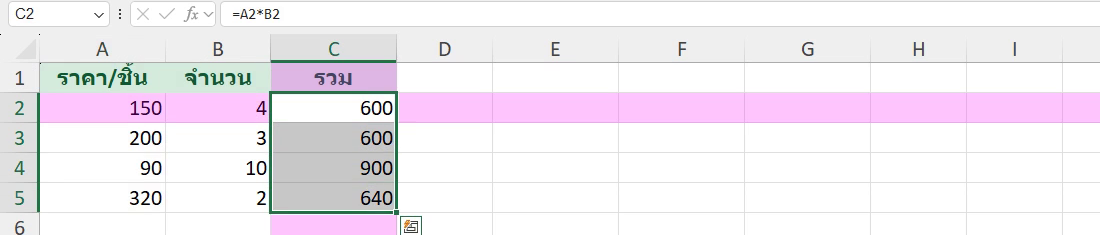
คัดลอกเซลล์ต้นทาง (Ctrl + C) ก่อนเปิด Paste Special · ภาพจากคลิปสอน (Excel Microsoft 365) ตัวเลขตัวอย่างในภาพอาจต่างจากในบทความ แต่ขั้นตอนเหมือนกัน
วางเฉพาะค่า (Paste Values Only)
เหมาะเวลาต้องการ “ล็อก” ผลลัพธ์ที่คำนวณไว้แล้วให้เป็นตัวเลขนิ่งๆ ไม่ใช่สูตรที่จะเปลี่ยนถ้าข้อมูลต้นทางเปลี่ยน
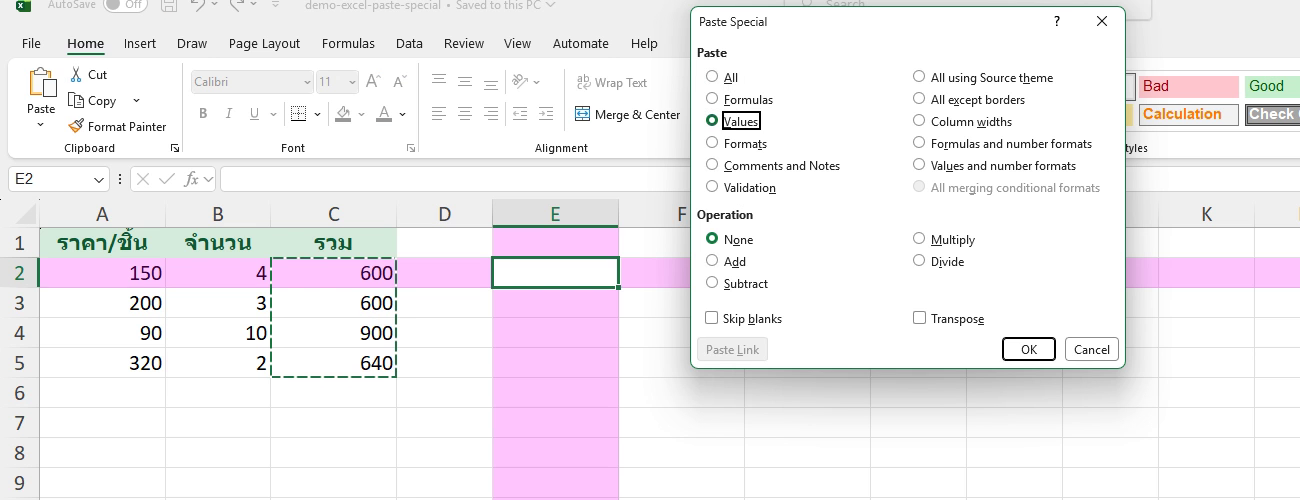
ภาพจริงจาก Excel (Microsoft 365): ตัวอย่าง Paste Special จากคลิปสอน ข้อมูลในภาพเป็นตัวอย่างสมมติ อาจต่างจากตัวเลขในข้อความเล็กน้อย แต่หลักการเหมือนกัน
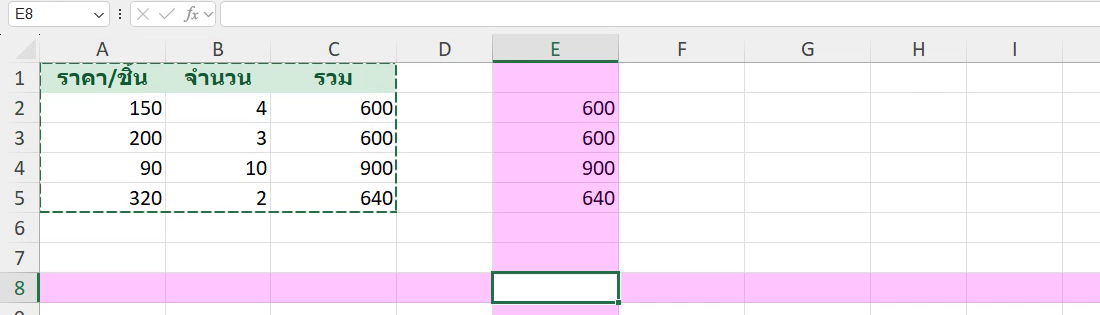
ผลลัพธ์หลังเลือก Values คือตัวเลขนิ่ง ไม่ใช่สูตร · ภาพจากคลิปสอน (Excel Microsoft 365) ตัวเลขตัวอย่างในภาพอาจต่างจากในบทความ แต่ขั้นตอนเหมือนกัน
สลับแถวเป็นคอลัมน์ (Transpose)
ถ้าตารางที่มีอยู่วางแนวผิด (ควรเป็นแนวตั้งแต่ดันพิมพ์เป็นแนวนอน) ไม่ต้องพิมพ์ใหม่ ใช้ตัวเลือก Transpose ใน Paste Special สลับให้อัตโนมัติ
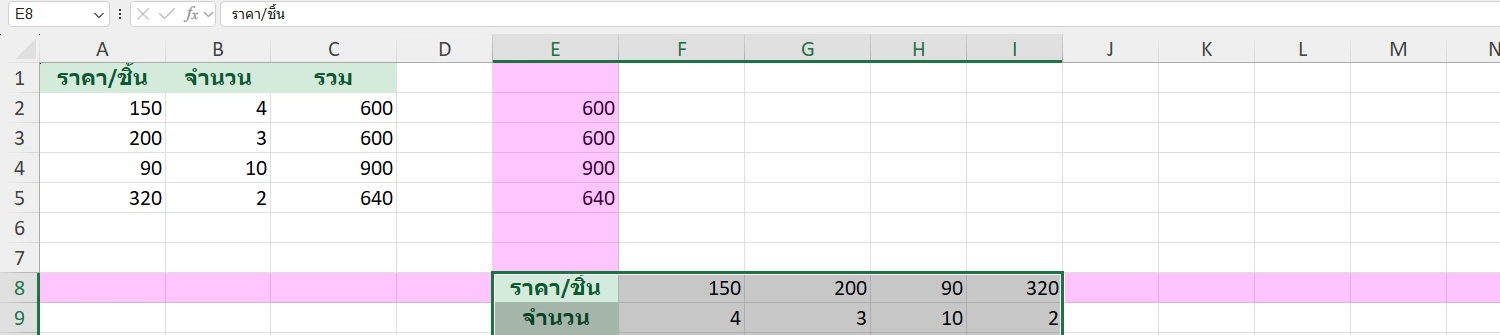
ผลลัพธ์หลังเลือก Transpose แถวสลับเป็นคอลัมน์ · ภาพจากคลิปสอน (Excel Microsoft 365) ตัวเลขตัวอย่างในภาพอาจต่างจากในบทความ แต่ขั้นตอนเหมือนกัน
ตัวเลือก Paste Special อื่นที่มีประโยชน์
- Formats only: วางเฉพาะสี ฟอนต์ กรอบตาราง โดยไม่กระทบข้อมูลปลายทาง
- Formulas only: วางเฉพาะสูตร ไม่เอารูปแบบ/สีที่ติดมากับเซลล์ต้นทาง
- Skip blanks: ถ้าช่วงที่ copy มามีเซลล์ว่างปนอยู่ ตัวเลือกนี้จะไม่ทับข้อมูลเดิมในเซลล์ปลายทางที่ตรงกับตำแหน่งว่างนั้น
สรุป
Paste Special ช่วยแก้ปัญหากวนใจเวลา copy-paste ได้หลายแบบ ทั้งล็อกค่าไม่ให้สูตรพัง และสลับแนวตารางโดยไม่ต้องพิมพ์ใหม่ ใช้คู่กับ คีย์ลัด Excel ที่ใช้บ่อย จะช่วยเร่งความเร็วงานตารางได้อีกมาก และถ้าตารางมีข้อมูลซ้ำปนมาด้วย อ่านต่อได้ที่ วิธีลบข้อมูลซ้ำ (Remove Duplicates) ใน Excel
