หลายคนใช้ Excel มานาน แต่ยังไม่เคยลองฟีเจอร์ «Table» (กด Ctrl+T) เลย ทั้งที่มันช่วยจัดการข้อมูลได้ดีกว่าตารางที่พิมพ์เองเปล่าๆ เยอะมาก บทความนี้จะอธิบายว่า Excel Table คืออะไร ต่างจากตารางธรรมดายังไง และควรใช้เมื่อไหร่
Excel Table ต่างจากตารางธรรมดายังไง
ตารางธรรมดา คือแค่การพิมพ์ข้อมูลลงเซลล์แล้วอาจตีเส้นขอบเอง แต่ Excel Table คือการ «ประกาศ» ให้ Excel รู้ว่าช่วงเซลล์นี้เป็นชุดข้อมูลเดียวกัน ทำให้ได้ความสามารถพิเศษเพิ่มมาโดยอัตโนมัติ:
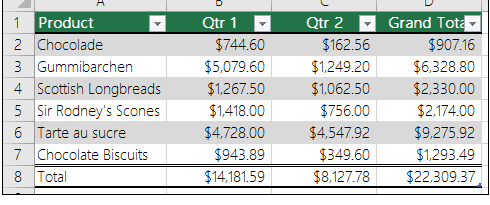
- หัวตารางมีปุ่มกรอง/เรียงลำดับในตัว — ไม่ต้องตั้งค่า Filter แยกเอง
- สีแถบสลับสี (Banded Rows) — อ่านแถวข้อมูลไม่พลาดบรรทัด
- ขยายตารางอัตโนมัติ — พิมพ์ข้อมูลแถวใหม่ต่อท้าย ตารางขยายรับให้เองพร้อมสูตร/สีที่ตั้งไว้
- สูตรลากอัตโนมัติทั้งคอลัมน์ — ใส่สูตรในเซลล์เดียว ทุกแถวในคอลัมน์นั้นได้สูตรเดียวกันทันที
วิธีสร้าง Excel Table
- คลิกเซลล์ใดก็ได้ในข้อมูลที่ต้องการแปลงเป็นตาราง
- ไปที่แท็บ Home > Format as Table แล้วเลือกสไตล์สีที่ชอบ (หรือกด Ctrl+T เพื่อสร้างแบบเร็ว)
- ในหน้าต่าง Create Table ที่เด้งขึ้นมา ตรวจสอบว่าเลือกช่วงเซลล์ถูกต้อง และติ๊กช่อง My table has headers ถ้าแถวแรกเป็นหัวตารางอยู่แล้ว
- กด OK ข้อมูลจะกลายเป็นตารางพร้อมสีและปุ่มกรองทันที
ใช้ปุ่มกรอง/เรียงลำดับที่หัวตาราง
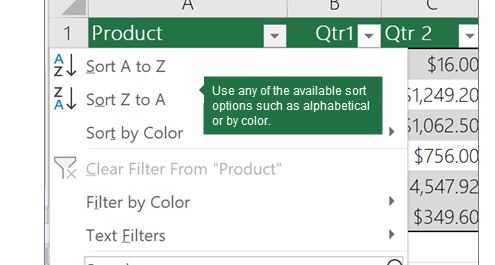
ทุกคอลัมน์ของ Excel Table จะมีปุ่มลูกศรเล็กๆ ที่หัวตารางให้กดได้เลย ไม่ต้องเปิดเมนู Data > Filter เอง กดปุ่มแล้วเลือกเรียง A ไป Z, Z ไป A หรือกรองเฉพาะบางค่าได้ทันที
ตารางขยายอัตโนมัติเมื่อพิมพ์ข้อมูลเพิ่ม
เวลาพิมพ์ข้อมูลแถวใหม่ต่อท้ายตารางที่มีอยู่ Excel จะขยายกรอบตาราง สี และสูตรมาครอบแถวใหม่ให้อัตโนมัติทันที ไม่ต้องลากสูตรหรือแต่งสีซ้ำเอง ต่างจากตารางธรรมดาที่ต้องทำเองทุกครั้ง
ตั้งชื่อตาราง ใช้ในสูตรได้ง่ายขึ้น
Excel Table แต่ละตารางมีชื่อของตัวเอง (ตั้งได้ที่แท็บ Table Design > Table Name) เวลาเขียนสูตรอ้างอิงข้อมูลในตาราง จะใช้ชื่อคอลัมน์แทนตำแหน่งเซลล์ได้ เช่น =SUM(ยอดขาย[กำไร]) แทนที่จะต้องจำว่าอยู่คอลัมน์ C หรือ D อ่านสูตรทีหลังก็เข้าใจง่ายกว่าเดิมมาก
ควรใช้ Excel Table เมื่อไหร่
เหมาะกับข้อมูลที่มีแถวเพิ่มขึ้นเรื่อยๆ เช่น รายการรายรับ-รายจ่ายรายเดือน รายชื่อลูกค้า สต๊อกสินค้า หรือบันทึกการขาย ถ้าเป็นข้อมูลที่กรอกครั้งเดียวจบไม่มีแถวใหม่เพิ่ม อาจไม่จำเป็นต้องแปลงเป็นตารางก็ได้
