เวลาต้องแจกเอกสารประกอบการพรีเซนต์ให้ผู้ฟัง ไม่จำเป็นต้องพิมพ์สไลด์ทีละแผ่นเต็มหน้ากระดาษให้เปลืองกระดาษ PowerPoint มีโหมด Handouts ที่จัดหลายสไลด์ไว้ในหน้าเดียวกัน พร้อมเว้นที่ว่างให้จดโน้ตได้ด้วย
วิธีพิมพ์แบบ Handouts
- ไปที่ File > Print (หรือกด Ctrl+P)
- ในช่องตั้งค่า มองหาเมนูที่เขียนว่า Full Page Slides แล้วคลิกเปิด dropdown
- เลื่อนลงมาที่หมวด Handouts แล้วเลือกจำนวนสไลด์ต่อหน้าที่ต้องการ เช่น 3 Slides (มีเส้นว่างข้างๆ ให้จดโน้ต), 6 Slides, หรือ 9 Slides
- ดูตัวอย่างในหน้าต่างด้านขวาว่าจัดวางถูกต้อง แล้วกด Print
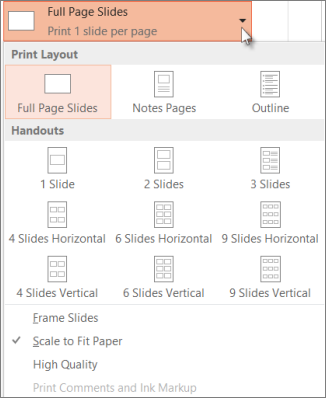
เลือกจำนวนสไลด์ต่อหน้าให้เหมาะกับงาน
- 3 Slides — เหมาะที่สุดถ้าอยากให้ผู้ฟังจดโน้ตประกอบระหว่างฟัง เพราะมีเส้นบรรทัดว่างข้างสไลด์ให้เขียน
- 4-6 Slides — เหมาะกับการแจกเป็นเอกสารสรุปหลังจบงาน ประหยัดกระดาษกว่า
- 9 Slides — เหมาะกับการเก็บเป็นสำเนาย่อไว้ดูภาพรวมทั้งหมด ตัวอักษรในสไลด์อาจเล็กจนอ่านยาก ไม่เหมาะกับสไลด์ที่มีตัวหนังสือเยอะ
พิมพ์เป็นไฟล์ PDF แทนการพิมพ์จริง
ถ้าต้องการส่งเอกสารแจกทางออนไลน์แทนการพิมพ์กระดาษ ในหน้าต่าง Print ให้เปลี่ยนเครื่องพิมพ์จากเครื่องจริงเป็น Microsoft Print to PDF แล้วกด Print ตามปกติ ระบบจะสร้างไฟล์ PDF handouts ให้แทนที่จะพิมพ์ออกกระดาษจริง
สรุป
โหมด Handouts ช่วยจัดสไลด์หลายแผ่นลงหน้ากระดาษเดียวได้อย่างเป็นระเบียบ เลือกจำนวนสไลด์ต่อหน้าให้เหมาะกับวัตถุประสงค์ ถ้าต้องการให้ผู้ฟังจดโน้ตระหว่างฟังแนะนำใช้แบบ 3 Slides เป็นหลัก
