ปัญหาที่เจอบ่อยเวลาพิมพ์ไฟล์ Excel คือตารางข้อมูลกว้างเกินหน้ากระดาษ ทำให้บางคอลัมน์ตกขอบไปพิมพ์อยู่หน้าถัดไป หรือพิมพ์ออกมาแล้วตัวเล็กจนอ่านไม่ออก บทความนี้รวมวิธีตั้งค่าให้พิมพ์ออกมาพอดีหน้ากระดาษ
ดูตัวอย่างก่อนพิมพ์เสมอ
กด Ctrl+P เพื่อเปิดหน้าตัวอย่างก่อนพิมพ์ (Print Preview) ทุกครั้งก่อนสั่งพิมพ์จริง จะได้เห็นว่าคอลัมน์ตกขอบหรือไม่ตั้งแต่แรก
วิธีที่ 1: ย่อให้พอดี 1 หน้าอัตโนมัติ
- ไปที่แท็บ Page Layout
- ในกลุ่ม Scale to Fit ตั้งค่า Width เป็น 1 page
- Excel จะย่อขนาดตัวอักษรและคอลัมน์ให้พอดีความกว้าง 1 หน้ากระดาษอัตโนมัติ
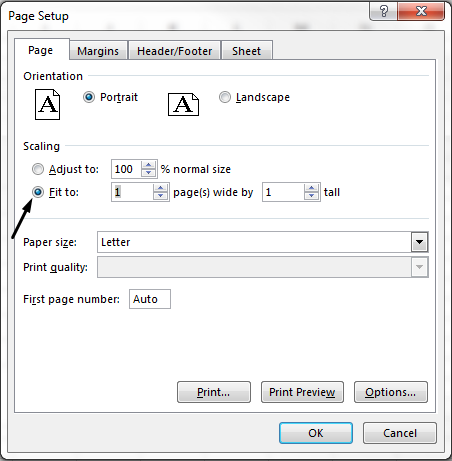
วิธีที่ 2: เปลี่ยนแนวกระดาษเป็นแนวนอน
ถ้าตารางกว้างมากมีหลายคอลัมน์ การเปลี่ยนแนวกระดาษจากแนวตั้งเป็นแนวนอนจะช่วยได้มาก ไปที่ Page Layout > Orientation > Landscape
วิธีที่ 3: กำหนดพื้นที่พิมพ์เอง (Print Area)
ถ้าไม่อยากพิมพ์ทั้งชีต ต้องการพิมพ์เฉพาะบางส่วน:
- เลือกช่วงข้อมูลที่ต้องการพิมพ์
- ไปที่ Page Layout > Print Area > Set Print Area
- เวลาสั่งพิมพ์ Excel จะพิมพ์เฉพาะช่วงที่กำหนดไว้เท่านั้น
วิธีที่ 4: ให้หัวตารางพิมพ์ซ้ำทุกหน้า
ถ้าตารางยาวหลายหน้า และอยากให้แถวหัวตาราง (เช่น ชื่อคอลัมน์) ขึ้นซ้ำทุกหน้าที่พิมพ์ ไปที่ Page Layout > Print Titles แล้วเลือกแถวที่ต้องการในช่อง Rows to repeat at top
สรุป
ก่อนพิมพ์ Excel ทุกครั้งควรเปิด Print Preview ดูก่อนเสมอ แล้วเลือกใช้ Scale to Fit, เปลี่ยนแนวกระดาษ, หรือกำหนด Print Area ตามความเหมาะสม จะช่วยประหยัดกระดาษและได้เอกสารที่อ่านง่ายไม่ตกขอบ
