ทั้ง PowerPoint และ Canva ทำสไลด์นำเสนอได้ทั้งคู่ แต่ถูกออกแบบมาด้วยแนวคิดต่างกัน บทความนี้เจาะเฉพาะมุม “ทำงานนำเสนอ/สไลด์” ว่าแต่ละตัวเหมาะกับงานแบบไหน (ถ้าอยากรู้เรื่องงานออกแบบกราฟิกทั่วไป เช่น โพสต์โซเชียล อ่านเพิ่มได้ที่ Microsoft Designer ใช้แทน Canva ได้ไหม?)
PowerPoint เหมาะกับใคร
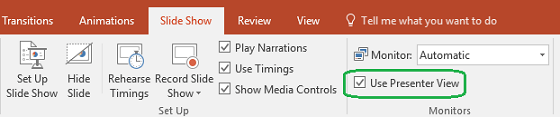
- งานที่ต้องพรีเซนต์สด — มี Presenter View, Teleprompter, Rehearse Timings ที่ Canva ไม่มีระดับเดียวกัน
- งานที่ต้องแก้ไขร่วมกับทีมในองค์กร — ทำงานร่วมกับ Outlook, Teams, OneDrive ในระบบ Microsoft 365 ได้ลื่นไหลกว่า
- งานที่ต้องมีอนิเมชัน/ทรานสิชันซับซ้อน — ควบคุมจังหวะเข้า-ออกของแต่ละอ็อบเจกต์ได้ละเอียดกว่า
- งานที่ต้องบันทึกเป็นวิดีโอพร้อมเสียงบรรยาย — มีฟีเจอร์ Record และ Export to Video ในตัวโดยตรง
- ไฟล์ที่ต้องใช้ต่อแบบออฟไลน์ — เปิดแก้ไขได้แม้ไม่มีอินเทอร์เน็ต (เวอร์ชันเดสก์ท็อป)
Canva เหมาะกับใคร
- คนที่เน้นความสวยงามแบบสำเร็จรูป — มีเทมเพลตสไลด์สำเร็จรูปสไตล์ทันสมัยให้เลือกเยอะกว่า ปรับแต่งง่ายแบบลากวาง
- งานที่ต้องใช้องค์ประกอบกราฟิกเยอะ — คลังรูปภาพ ไอคอน ฟอนต์ฟรีให้เลือกใช้ในตัวจำนวนมาก
- งานที่ทำร่วมกับทีมนอกองค์กร Microsoft — แชร์ลิงก์ให้แก้ไขพร้อมกันผ่านเบราว์เซอร์ได้ทันทีโดยไม่ต้องมีบัญชี Microsoft 365
- คนที่ไม่ได้ใช้ Microsoft 365 อยู่แล้ว — ใช้งานฟรีได้ในระดับพื้นฐานโดยไม่ต้องเสียเงินซื้อแพ็กเกจ Office
ข้อจำกัดที่ควรรู้
Canva ต้องใช้อินเทอร์เน็ตตลอดเวลาที่แก้ไข (เป็นเว็บแอปเป็นหลัก) ขณะที่ PowerPoint เวอร์ชันเดสก์ท็อปทำงานออฟไลน์ได้เต็มรูปแบบ ส่วน PowerPoint ก็มีฟีเจอร์ Designer ที่ช่วยแนะนำดีไซน์อัตโนมัติคล้าย Canva อยู่แล้วเช่นกัน (อ่านเพิ่มที่ สร้างสไลด์สวยด้วย Designer) เพียงแต่แม่แบบสำเร็จรูปยังมีให้เลือกน้อยกว่า Canva
สรุป
ถ้างานเน้นพรีเซนต์สดหรือทำงานร่วมกับทีมผ่าน Microsoft 365 อยู่แล้ว PowerPoint ตอบโจทย์กว่า แต่ถ้าเน้นความสวยงามสำเร็จรูปเร็วๆ และไม่ได้ผูกกับระบบ Microsoft Canva จะสะดวกกว่า หลายคนใช้ทั้งคู่ร่วมกัน คือออกแบบภาพประกอบใน Canva แล้วนำมาใส่ในสไลด์ PowerPoint ตอนพรีเซนต์จริง
