ถ้าอยากแชร์งานนำเสนอให้คนที่ไม่มีโปรแกรม PowerPoint ดูได้ หรืออยากอัปโหลดขึ้น YouTube สามารถแปลงไฟล์ PowerPoint ทั้งไฟล์ให้กลายเป็นวิดีโอ MP4 ได้โดยตรงในโปรแกรม พร้อมเสียงบรรยาย อนิเมชัน และจังหวะเปลี่ยนสไลด์ครบทุกอย่างเหมือนตอนพรีเซนต์จริง
ก่อนแปลง: บันทึกเสียงบรรยายก่อน (ถ้าต้องการ)
ถ้าต้องการให้วิดีโอมีเสียงพูดประกอบ ควรบันทึกเสียงบรรยายและจับเวลาเปลี่ยนสไลด์ไว้ก่อน (ไปที่แท็บ Record ตามที่อธิบายในบทความก่อนหน้า) ถ้าไม่บันทึกเสียงไว้ วิดีโอที่ได้จะเป็นสไลด์เปลี่ยนหน้าตามเวลาที่กำหนดเองแบบไม่มีเสียง
ขั้นตอนแปลงเป็นวิดีโอ
- ไปที่ File > Save ก่อนเสมอ เพื่อให้แน่ใจว่างานล่าสุดถูกบันทึกไว้แล้ว
- ไปที่ File > Export > Create a Video (หรือในแท็บ Recording เลือก Export to Video)
- เลือกความละเอียดวิดีโอที่ต้องการ:
- Ultra HD (4K) — คมชัดสุด ไฟล์ใหญ่สุด เหมาะกับจอใหญ่
- Full HD (1080p) — เหมาะกับจอคอมพิวเตอร์ทั่วไป และเหมาะกับอัปโหลด YouTube ที่สุด
- HD (720p) — ไฟล์เล็กลง เหมาะกับดูผ่านอินเทอร์เน็ต
- Standard (480p) — ไฟล์เล็กสุด เหมาะกับอุปกรณ์พกพา
- เลือกว่าจะใช้เสียงบรรยายที่บันทึกไว้ (Use Recorded Timings and Narrations) หรือกำหนดเวลาแต่ละสไลด์เอง (Don’t Use Recorded Timings and Narrations แล้วตั้งวินาทีต่อสไลด์)
- กด Create Video
- ตั้งชื่อไฟล์ เลือกโฟลเดอร์ที่จะบันทึก แล้วเลือกประเภทไฟล์เป็น MPEG-4 Video (.mp4) ซึ่งเป็นฟอร์แมตที่ YouTube และแพลตฟอร์มอื่นๆ รองรับโดยตรง
ระบบจะเริ่มสร้างวิดีโอ ดูความคืบหน้าได้จากแถบสถานะด้านล่างจอ ไฟล์ที่มีอนิเมชัน/วิดีโอเยอะอาจใช้เวลาหลายนาทีถึงหลายชั่วโมง แนะนำให้ตั้งไว้สร้างข้ามคืนถ้าไฟล์ยาวมาก
ทางเลือกอื่น: บันทึกเป็น PowerPoint Show
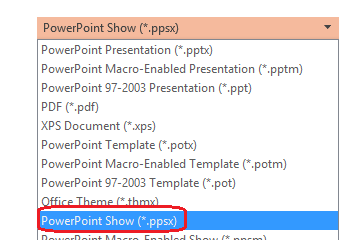
ถ้าผู้รับมีโปรแกรม PowerPoint อยู่แล้ว และแค่อยากให้เปิดแล้วเข้าสู่โหมด Slide Show เต็มจอทันทีโดยไม่ต้องกดเข้าโหมดแก้ไขก่อน ให้บันทึกเป็นไฟล์ PowerPoint Show (.ppsx) แทนการแปลงเป็น MP4 ก็ได้ ไฟล์เล็กกว่าและเปิดเร็วกว่า แต่ผู้รับต้องมี PowerPoint ติดตั้งอยู่
สิ่งที่ควรรู้ก่อนแปลง
- วิดีโอที่แปลงได้จะไม่รวมสื่อบางประเภทที่แทรกจากเวอร์ชันเก่ามากๆ ของ PowerPoint
- ผู้ดูวิดีโอไม่จำเป็นต้องมี PowerPoint ติดตั้งในเครื่องเลย เปิดดูได้จากโปรแกรมเล่นวิดีโอทั่วไป
สรุป
เลือกความละเอียด 1080p แล้วส่งออกเป็น .mp4 คือทางเลือกที่เหมาะที่สุดสำหรับอัปโหลด YouTube หรือแชร์ให้คนทั่วไปดู ถ้ายังไม่ได้บันทึกเสียงบรรยายไว้ แนะนำให้กลับไปทำขั้นตอนบันทึกเสียงก่อน จะได้วิดีโอที่สมบูรณ์เหมือนพรีเซนต์สดจริงๆ
