เอกสารที่จะส่งให้คนอื่น มักต้องแปลงเป็น PDF ก่อน เพราะเปิดได้ทุกเครื่องโดยหน้าตาไม่เปลี่ยน แต่บางทีก็ต้องแปลงกลับจาก PDF เป็น Word เพื่อแก้ไขเนื้อหา บทความนี้สอนทำทั้งสองทางโดยไม่ต้องใช้เว็บแปลงไฟล์ภายนอกเลย ทำในโปรแกรม Word ได้ตรงๆ
วิธีแปลง Word เป็น PDF (โปรแกรม Word บนเครื่อง)
- เปิดไฟล์ Word ที่ต้องการแปลง
- ไปที่ File > Save As (หรือ Save a Copy ถ้าเคยบันทึกไฟล์ไว้แล้ว)
- เลือกตำแหน่งที่จะบันทึก
- ในช่อง Save as type เลือก PDF
- กด Save
วิธีนี้ Word จะแปลงไฟล์ให้ทันทีโดยคงฟอนต์ เลย์เอาต์ และรูปภาพไว้เหมือนต้นฉบับทุกอย่าง ไม่ต้องกังวลเรื่องฟอร์แมตเพี้ยน
วิธีแปลง Word เป็น PDF (Word for the Web)
ถ้าใช้ Word ผ่านเบราว์เซอร์ (word.office.com) วิธีทำจะต่างออกไปเล็กน้อย:
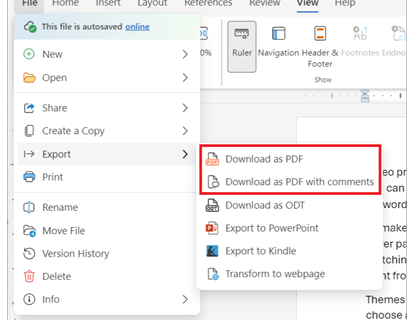
- ไปที่ File ที่มุมบนซ้าย
- เลือก Export
- เลือก Download as PDF (หรือ Download as PDF with comments ถ้าอยากรวมคอมเมนต์ในไฟล์ด้วย)
วิธีแปลง PDF กลับเป็น Word
ไม่ต้องใช้เว็บแปลงไฟล์ภายนอกเลย เปิดไฟล์ PDF ผ่านโปรแกรม Word ได้ตรงๆ:
- เปิดโปรแกรม Word แล้วไปที่ File > Open
- เลือกไฟล์ PDF ที่ต้องการแปลง
- Word จะขึ้นข้อความแจ้งว่าจะแปลง PDF เป็นเอกสารที่แก้ไขได้ กด OK
Word จะแปลงเนื้อหาในไฟล์ PDF ให้กลายเป็นเอกสาร Word ที่แก้ไขได้ทันที เหมาะกับ PDF ที่เป็นข้อความจริง (ไม่ใช่ไฟล์สแกนเป็นรูปภาพ) ถ้าไฟล์เป็น PDF ที่สแกนมา อาจต้องใช้ OCR เพิ่มเพื่อให้แปลงเป็นข้อความได้แม่นยำ
ข้อควรระวังเรื่องฟอร์แมตเพี้ยน
- PDF ที่มีเลย์เอาต์ซับซ้อน เช่น ตารางหลายคอลัมน์ หรือกราฟิกวางซ้อนกัน อาจแปลงกลับเป็น Word แล้วตำแหน่งเลื่อนไปบ้าง ควรตรวจสอบก่อนใช้งานจริงเสมอ
- ฟอนต์ที่ไม่ได้ติดตั้งในเครื่องอาจถูกแทนที่ด้วยฟอนต์ใกล้เคียงตอนแปลงกลับเป็น Word
- ถ้าแค่ต้องการแก้ข้อความเล็กน้อยในไฟล์ PDF โดยไม่อยากแปลงทั้งไฟล์ ลองอ่านเพิ่มที่ การใช้ Microsoft Word แก้ไขข้อความในไฟล์ PDF
สรุป
ทั้งสองทิศทางทำได้ในโปรแกรม Word เองโดยไม่ต้องอัปโหลดไฟล์ไปเว็บนอก ปลอดภัยกว่าเรื่องข้อมูลรั่วไหลด้วย แนะนำให้ตรวจสอบเลย์เอาต์อีกรอบหลังแปลงเสร็จทุกครั้ง โดยเฉพาะไฟล์ที่มีตารางหรือรูปภาพเยอะ
