Wi-Fi ฟรีที่ร้านกาแฟ สนามบิน ห้างสรรพสินค้า หรือโรงแรม สะดวกมาก แต่ก็เหมือนการ “ตะโกนคุยกันในห้องที่คนเยอะ” ตามที่ Microsoft เปรียบไว้ คือ ใครอยู่ใกล้ๆ ก็อาจแอบฟังได้ ถ้าเครือข่ายนั้นไม่ได้เข้ารหัส บทความนี้สรุปคำแนะนำของ Microsoft ทั้งฝั่ง วิธีใช้ Wi-Fi นอกบ้านให้ปลอดภัย และฝั่ง วิธีตั้งค่า Wi-Fi ที่บ้านของเราเอง ให้แน่นหนา พร้อมขั้นตอนใน Windows 11
ทำไม Wi-Fi แบบเปิดจึงเสี่ยง
Wi-Fi แบบเปิด (Open) คือเครือข่ายที่เชื่อมต่อได้โดยไม่ต้องใส่รหัสผ่านใดๆ ซึ่งมักพบตามร้านค้าและที่สาธารณะ ปัญหาคือเครือข่ายแบบนี้ มักไม่ได้เข้ารหัสข้อมูล ทำให้ข้อมูลที่ส่งผ่านอากาศอยู่ในรูปข้อความธรรมดา ใครที่มองเห็นและเชื่อมต่อกับเครือข่ายเดียวกันก็อาจดักฟังได้ โดยเฉพาะอันตรายถ้าใช้ทำธุรกรรมธนาคารหรืองานสำคัญ ทางแก้ที่ Microsoft แนะนำคือใช้เครือข่ายที่เข้ารหัสด้วยมาตรฐานอย่าง WPA และใช้ทำธุรกรรมสำคัญเฉพาะบนเครือข่ายที่ปลอดภัยเท่านั้น
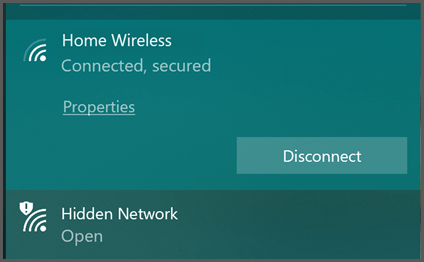
ภาพประกอบ: Microsoft Support (หน้าตาอาจต่างจาก Windows 11 เล็กน้อย แต่หลักการแยกเครือข่ายแบบ secured กับ Open เหมือนกัน)
ส่วนที่ 1: ใช้ Wi-Fi สาธารณะอย่างปลอดภัย
| ข้อแนะนำ | รายละเอียด |
|---|---|
| 1. เลือกเครือข่ายที่มีรหัสผ่าน | เลือกเครือข่ายที่เข้ารหัส (ขึ้นข้อความ Secured หรือมีไอคอนล็อก) แม้ต้องเสียเวลาขอรหัสจากร้าน ส่วนเครือข่ายที่ขึ้น Open ถือว่าไม่ปลอดภัย |
| 2. อย่าติ๊ก “Connect automatically” หรือจำเครือข่าย | เมื่อจำเครือข่ายไว้ เครื่องจะคอยมองหาชื่อเครือข่ายนั้นตลอด และเชื่อมต่อเองเมื่อเจอ |
| 3. ลบเครือข่ายสาธารณะที่เคยจำไว้ | ไล่ลบเครือข่ายที่เราไม่ได้เป็นเจ้าของทิ้งจากรายการที่จำไว้ (ดูวิธีด้านล่าง) |
| 4. ปิด Wi-Fi เมื่อไม่ใช้ | ช่วยลดความเสี่ยง และประหยัดแบตเตอรี่ด้วย |
| 5. พิจารณาใช้ VPN | VPN สร้าง “อุโมงค์” เข้ารหัสระหว่างอุปกรณ์กับเซิร์ฟเวอร์ ถึงแม้คนร้ายจะรู้ว่ามีอุโมงค์อยู่ แต่เห็นเนื้อหาข้างในไม่ได้ |
| 6. ใช้อินเทอร์เน็ตมือถือแทน | ถ้าไม่มีเครือข่ายที่ปลอดภัย ใช้เน็ตจากเครือข่ายมือถือ หรือแชร์ฮอตสปอตจากสมาร์ตโฟนของตัวเอง ซึ่งโดยทั่วไปปลอดภัยกว่า Wi-Fi แบบเปิด แต่อาจช้ากว่าและกินโควตาข้อมูล |
ทำไมการ “จำเครือข่าย” จึงอันตราย
Microsoft อธิบายไว้ว่า เครื่องของเรามองเห็น Wi-Fi จากชื่อเครือข่าย (SSID) เท่านั้น แต่เราเตอร์ตัวไหนก็ตั้งชื่ออะไรก็ได้ ชื่อ Wi-Fi ของสนามบิน ห้าง หรือร้านกาแฟดังๆ เป็นข้อมูลที่รู้กันทั่วไป มิจฉาชีพจึงสามารถตั้งเราเตอร์ปลอมที่ใช้ชื่อเดียวกัน เพื่อดักผู้ที่เดินผ่าน ถ้าเครื่องเราเคยจำชื่อนั้นไว้ ก็จะเชื่อมต่อให้อัตโนมัติ แล้วแอปที่เปิดค้างไว้อาจส่งข้อมูลผ่านเครือข่ายปลอม เช่น ชื่อผู้ใช้และรหัสผ่านของโซเชียลมีเดีย อีเมล หรือแอปธนาคาร ดังนั้นหลักสำคัญคือ อย่าให้เครื่องเชื่อมต่ออัตโนมัติกับ Wi-Fi ที่เราไม่ได้ควบคุมเอง
ขั้นตอนใน Windows 11: ลบเครือข่ายที่จำไว้และปิดเชื่อมต่ออัตโนมัติ
| ขั้นตอน | วิธีทำ |
|---|---|
| 1 | กด Windows + I เปิด Settings → Network & internet → Wi-Fi |
| 2 | เลือก Manage known networks จะเห็นรายการเครือข่ายที่เคยเชื่อมต่อไว้ทั้งหมด |
| 3 | เลือกเครือข่ายสาธารณะที่ไม่ต้องการ แล้วกด Forget (อ่านวิธีละเอียดที่ ลืมเครือข่าย Wi-Fi ใน Windows 11) |
| 4 | สำหรับเครือข่ายที่ต้องการเก็บไว้ แต่ไม่อยากให้เชื่อมต่อเอง ให้คลิกชื่อเครือข่ายนั้น แล้วเอาเครื่องหมายถูกที่ช่อง Connect automatically when in range ออก |
ตามที่ Microsoft เตือนไว้ การลบเครือข่ายเหล่านี้หมายความว่า ครั้งหน้าที่ไปร้านกาแฟเดิมต้องล็อกอิน Wi-Fi ใหม่ แต่ในกรณีนี้ความเสี่ยงอาจมากกว่าความสะดวก
ตรวจประเภทเครือข่าย Public หรือ Private
Windows แบ่งเครือข่ายเป็นโปรไฟล์ Public และ Private ซึ่ง Public คือโหมดที่เครื่องของเราจะไม่ถูกมองเห็นจากเครื่องอื่นในเครือข่าย เหมาะกับที่สาธารณะ โดย Microsoft ระบุว่า Public network เป็นตัวเลือกที่แนะนำ ใช้ Private เฉพาะเครือข่ายที่เราไว้ใจ เช่น Wi-Fi ที่บ้านซึ่งต้องแชร์ไฟล์หรือเครื่องพิมพ์
| ขั้นตอน | วิธีทำ |
|---|---|
| 1 | Settings → Network & internet → เลือก Wi-Fi (หรือ Ethernet) แล้วคลิกเครือข่ายที่เชื่อมต่ออยู่ |
| 2 | ที่หัวข้อ Network profile type เลือก Public network (Recommended) สำหรับที่สาธารณะ |
เมื่อเปิดไฟร์วอลล์ของ Windows ไว้ จะช่วยได้อีกชั้นหนึ่ง (อ่านเพิ่มที่ ไฟร์วอลล์ใน Windows 11 และ Windows Security)
ส่วนที่ 2: ตั้ง Wi-Fi ที่บ้านให้ปลอดภัย
ขั้นตอนต่อไปนี้ต้องเข้าหน้าตั้งค่าของเราเตอร์ (มักเปิดผ่านเบราว์เซอร์ในเครื่องที่ต่อกับเราเตอร์ หรือบางรุ่นใช้แอปมือถือ) ถ้าไม่แน่ใจว่าเข้าอย่างไร ให้ดูเว็บไซต์ซัพพอร์ตของผู้ผลิตเราเตอร์
| ขั้นตอน | ที่ Microsoft แนะนำ |
|---|---|
| 1. เปลี่ยนรหัสเริ่มต้นของเราเตอร์ | เราเตอร์หลายรุ่นมีชื่อผู้ใช้และรหัสผ่านเริ่มต้นที่ใครๆ ก็รู้ (เช่น Admin / Password) ต้องเปลี่ยนโดยเร็ว และปิดความสามารถในการจัดการเราเตอร์จากนอกเครือข่ายบ้านด้วย (มักเป็นช่องติ๊กในหมวด Admin หรือ Management) |
| 2. อัปเดตเฟิร์มแวร์ | ตรวจเวอร์ชันซอฟต์แวร์ในเราเตอร์เป็นระยะ เช่นเดือนละครั้ง เพราะอาจมีแพตช์ความปลอดภัย บางรุ่นอัปเดตเองบางรุ่นต้องกดเอง |
| 3. เปิดการเข้ารหัส | ให้ใช้อย่างน้อย WPA2 หรือใหม่กว่า ถ้ายังใช้ WPA รุ่นเก่ากว่าให้เปลี่ยน ตั้งรหัสผ่านที่เดายาก และเปลี่ยนเป็นระยะโดยเฉพาะเมื่อสงสัยว่ามีอุปกรณ์แปลกปลอมเข้ามา |
| 4. ตั้งชื่อ Wi-Fi ที่ไม่บอกตัวตน | ชื่อเครือข่าย (SSID) ควรไม่ซ้ำกับของคนอื่น แต่ไม่ควรเชื่อมโยงถึงเราหรือที่อยู่ เช่นไม่ใช้ชื่อ-นามสกุลหรือเลขที่บ้าน |
| 5. ใช้ Guest Wi-Fi | เปิด Wi-Fi สำหรับแขกแยกจากเครือข่ายหลัก เพื่อให้อุปกรณ์ของแขกมองไม่เห็นโน้ตบุ๊กหรือสมาร์ตโฟนของเรา |
เคล็ดลับเพิ่มเติมจาก Microsoft: Guest Wi-Fi ไม่ได้มีไว้เฉพาะแขก ควรให้อุปกรณ์ที่ไม่สำคัญเชื่อมต่อด้วย เช่น ทีวี เครื่องควบคุมอุณหภูมิ หรือแท็บเล็ตของเด็ก ถ้าอุปกรณ์เหล่านี้ถูกเจาะ ผู้โจมตีจะเข้าถึงอุปกรณ์สำคัญอย่างโน้ตบุ๊กหรือมือถือไม่ได้ และถ้าเราเตอร์มีฟีเจอร์แจ้งเตือนเมื่อมีอุปกรณ์ใหม่เข้าร่วมเครือข่าย ให้เปิดไว้ หากมีอุปกรณ์ที่เราไม่รู้จักให้ลบออกจากรายการ แล้วเปลี่ยนรหัส Wi-Fi ทันที
ตัวอย่างใช้งานจริง
คุณพ่อพกโน้ตบุ๊กไปทำงานที่คาเฟ่เป็นประจำ เคยติ๊ก “Connect automatically” ไว้กับ Wi-Fi ของร้านกาแฟหลายร้าน หลังอ่านคำแนะนำของ Microsoft เขาเข้า Settings → Wi-Fi → Manage known networks ลบเครือข่ายร้านค้าทั้งหมดที่เคยจำไว้ ตั้งโปรไฟล์เป็น Public สำหรับที่สาธารณะ และเมื่อต้องเช็กบัญชีธนาคาร ก็สลับไปใช้ฮอตสปอตจากโทรศัพท์แทน ส่วนที่บ้านเข้าไปเปลี่ยนรหัสเริ่มต้นของเราเตอร์ และเปิด Guest Wi-Fi ให้ทีวีและแขกที่มาบ้านใช้
ข้อควรรู้
- VPN ช่วยเพิ่มความปลอดภัยได้ แม้บนเครือข่ายที่เข้ารหัสแล้ว แต่ผู้ให้บริการ VPN แต่ละรายมีข้อกำหนดและความน่าเชื่อถือต่างกัน ควรเลือกผู้ให้บริการที่ไว้ใจได้ (ดูการตั้งค่า VPN ใน Windows ที่ ตั้งค่า VPN ใน Windows 11)
- ต่อให้ใช้ Wi-Fi ที่ปลอดภัย การระวังข้อความหลอกลวงก็ยังจำเป็น (อ่านเพิ่มที่ สังเกตข้อความและอีเมลหลอกลวง)
- ถ้าลบเครือข่ายที่ใช้ประจำไปแล้วต้องใส่รหัสใหม่ และจำรหัสไม่ได้ ดูวิธีที่ ดูรหัส Wi-Fi ที่เคยเชื่อมต่อไว้
- ฮอตสปอตมือถือใช้โควตาเน็ตของแพ็กเกจเรา ควรตรวจโควตาก่อนใช้งานนานๆ (วิธีเปิดใน Windows ดูที่ Mobile hotspot)
สรุป
ใช้ Wi-Fi สาธารณะให้ปลอดภัยด้วยหลัก 4 ข้อ คือ เลือกเครือข่ายที่มีรหัสผ่าน ไม่จำเครือข่ายสาธารณะ ตั้งโปรไฟล์เป็น Public และใช้ VPN หรือเน็ตมือถือเมื่อต้องทำเรื่องสำคัญ ส่วนที่บ้านให้เปลี่ยนรหัสเริ่มต้นของเราเตอร์ อัปเดตเฟิร์มแวร์ เปิดเข้ารหัส WPA2 ขึ้นไป และใช้ Guest Wi-Fi แยกอุปกรณ์ที่ไม่สำคัญออกจากเครื่องหลัก