Windows จำรหัสผ่าน Wi-Fi ทุกวงที่เคยเชื่อมต่อไว้ให้อัตโนมัติ สะดวกตอนกลับมาใช้ที่เดิม แต่พอเปลี่ยนเราเตอร์ใหม่ เปลี่ยนรหัสผ่าน หรือย้ายบ้าน เครื่องอาจพยายามต่อเครือข่ายเก่าที่ใช้ไม่ได้แล้วอยู่เรื่อย ๆ วิธีแก้คือ ลืม (Forget) เครือข่ายนั้นทิ้งไป
ลืมเครือข่าย Wi-Fi ทีละขั้น
| ขั้นตอน | ทำอะไร |
|---|---|
| 1 | กด Windows + I → เครือข่ายและอินเทอร์เน็ต → Wi-Fi |
| 2 | คลิก จัดการเครือข่ายที่รู้จัก (Manage known networks) |
| 3 | เลื่อนหาชื่อเครือข่ายที่ต้องการลบ |
| 4 | คลิก ลืม (Forget) ข้างชื่อเครือข่ายนั้น |
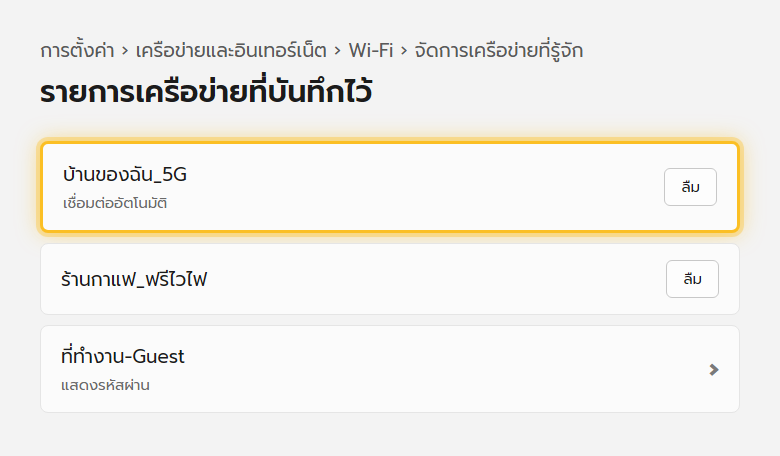
เครื่องจะไม่จำรหัสผ่านและไม่เชื่อมต่อเครือข่ายนั้นอัตโนมัติอีก ถ้าอยากต่อใหม่ทีหลัง ต้องใส่รหัสผ่านเองใหม่ตั้งแต่ต้น
ดูรหัสผ่าน Wi-Fi ที่เคยเชื่อมต่อไว้
ลืมรหัสผ่าน Wi-Fi บ้านตัวเองแต่เครื่องนี้เคยต่อไว้แล้ว ดึงกลับมาดูได้โดยไม่ต้องถามใคร
- ในหน้า จัดการเครือข่ายที่รู้จัก เดียวกัน คลิกเลือกเครือข่ายที่ต้องการ
- คลิก คุณสมบัติ (Properties) ของเครือข่ายนั้น
- เลื่อนหา รหัสผ่านเครือข่าย Wi-Fi แล้วคลิก แสดง (Show)
- อาจต้องยืนยันตัวตนด้วยรหัส PIN หรือรหัสผ่านบัญชีก่อนเห็นรหัส
เมื่อไรควรลืมเครือข่าย
- เปลี่ยนเราเตอร์หรือรหัสผ่าน Wi-Fi ใหม่ที่บ้าน
- เครื่องพยายามเชื่อมต่อ Wi-Fi สาธารณะเก่าที่ใช้ไม่ได้แล้วอยู่ตลอด
- เคยต่อ Wi-Fi ของที่ทำงาน/โรงเรียนเก่าที่ไม่เกี่ยวข้องแล้ว อยากลบทิ้งเพื่อความเป็นระเบียบ
- สงสัยว่ามีคนอื่นรู้รหัสผ่านเครือข่ายนั้น อยากบังคับให้เครื่องถามรหัสใหม่
แก้ปัญหาที่พบบ่อย
| อาการ | วิธีแก้ |
|---|---|
| ลืมเครือข่ายไปแล้วแต่เครื่องยังพยายามต่ออัตโนมัติ | เช็คว่าลืมชื่อเครือข่ายที่ถูกต้อง (บาง Wi-Fi มีชื่อคล้ายกันหลายวง) และรีสตาร์ตการ์ด Wi-Fi |
| กดแสดงรหัสผ่านแล้วไม่มีอะไรขึ้น | ต้องเชื่อมต่อเครือข่ายนั้นอยู่ในขณะนั้น หรือเคยเชื่อมต่อจากเครื่องนี้มาก่อนเท่านั้นถึงจะดูได้ |
| หาเมนู Manage known networks ไม่เจอ | อัปเดต Windows ให้เป็นเวอร์ชันล่าสุด เมนูอาจอยู่ตำแหน่งต่างกันเล็กน้อยในบางเวอร์ชัน |
| ลืมเครือข่ายผิดวง ต้องใส่รหัสใหม่ | เชื่อมต่อใหม่ตามปกติ ใส่รหัสผ่านอีกครั้งเพียงครั้งเดียว เครื่องจะจำให้ใหม่ |
อ่านต่อ: แก้ปัญหา Bluetooth เชื่อมต่อไม่ติด และ แชร์เน็ตจากคอมให้มือถือ
