ไฟร์วอลล์ (Firewall) คือด่านกรองที่คอยตัดสินใจว่าโปรแกรมไหนได้รับอนุญาตให้เชื่อมต่ออินเทอร์เน็ตหรือเครือข่ายเข้า-ออกเครื่องคุณ Windows 11 มี Microsoft Defender Firewall เปิดทำงานอยู่แล้วในตัว ปกติไม่ต้องไปยุ่งอะไร แต่บางครั้งโปรแกรมที่ลงใหม่ถูกบล็อกจนใช้งานไม่ได้ บทความนี้สอนวิธีจัดการแบบปลอดภัย
เปิดหน้าตั้งค่าไฟร์วอลล์
กด Windows + I → ความเป็นส่วนตัวและความปลอดภัย → Windows Security → ไฟร์วอลล์และการป้องกันเครือข่าย
ไฟร์วอลล์แยกตามประเภทเครือข่าย
| ประเภทเครือข่าย | ใช้เมื่อไร |
|---|---|
| โดเมน (Domain) | เชื่อมต่อเครือข่ายที่บริหารจัดการโดยองค์กร (พบน้อยในบ้าน) |
| ส่วนตัว (Private) | Wi-Fi ที่บ้านหรือที่ทำงานที่ไว้ใจได้ อนุญาตการค้นพบอุปกรณ์ในเครือข่ายได้มากกว่า |
| สาธารณะ (Public) | Wi-Fi ร้านกาแฟ โรงแรม สนามบิน เข้มงวดที่สุด ควรเปิดไฟร์วอลล์ไว้เสมอ |
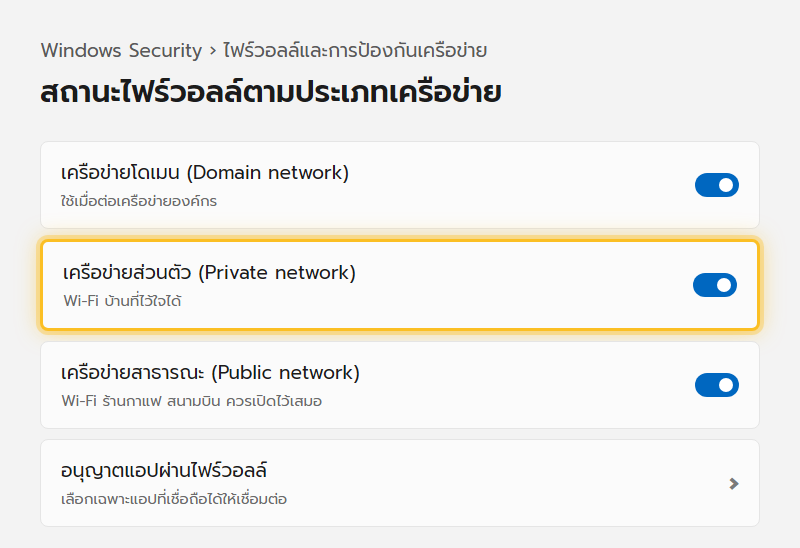
คลิกแต่ละประเภทเพื่อดูและปรับสวิตช์แยกกัน โดยทั่วไปแนะนำให้ เปิดไว้ทั้งสามแบบ ไม่ควรปิดเว้นแต่มีเหตุผลเฉพาะจริงๆ
อนุญาตโปรแกรมที่ถูกบล็อก (โดยไม่ปิดไฟร์วอลล์ทั้งระบบ)
| ขั้นตอน | ทำอะไร |
|---|---|
| 1 | ในหน้าไฟร์วอลล์และการป้องกันเครือข่าย คลิก อนุญาตแอปผ่านไฟร์วอลล์ (Allow an app through firewall) |
| 2 | กด เปลี่ยนการตั้งค่า (Change settings) (ต้องมีสิทธิ์ผู้ดูแลระบบ) |
| 3 | ติ๊กช่องข้างชื่อโปรแกรมที่ต้องการอนุญาต เลือกคอลัมน์ส่วนตัว/สาธารณะตามต้องการ |
| 4 | ถ้าไม่เจอโปรแกรมในรายการ กด อนุญาตแอปอื่น (Allow another app) แล้วเรียกดูไฟล์โปรแกรมนั้น |
| 5 | กด ตกลง |
วิธีนี้ปลอดภัยกว่าการปิดไฟร์วอลล์ทั้งระบบมาก เพราะเปิดช่องเฉพาะโปรแกรมที่คุณเชื่อถือเท่านั้น โปรแกรมอื่นยังถูกกรองตามปกติ
ทำไมไม่ควรปิดไฟร์วอลล์ทั้งระบบ
การปิดไฟร์วอลล์ทำให้เครื่อง (และเครือข่ายที่เชื่อมต่ออยู่ ถ้ามี) เสี่ยงถูกเข้าถึงจากภายนอกโดยไม่ได้รับอนุญาตมากขึ้น ถ้าโปรแกรมใดโปรแกรมหนึ่งมีปัญหา ให้แก้เฉพาะจุดด้วยการอนุญาตแอปนั้น แทนที่จะปิดไฟร์วอลล์ทั้งหมด
แก้ปัญหาที่พบบ่อย
| อาการ | วิธีแก้ |
|---|---|
| โปรแกรมยังต่อเน็ตไม่ได้ทั้งที่ติ๊กอนุญาตแล้ว | เช็คว่าติ๊กคอลัมน์ตรงกับประเภทเครือข่ายที่กำลังใช้อยู่ (ส่วนตัว/สาธารณะ) |
| ไม่เห็นปุ่ม “เปลี่ยนการตั้งค่า” | ต้องล็อกอินด้วยบัญชีผู้ดูแลระบบ (Administrator) ถึงจะแก้ไขได้ |
| ไฟร์วอลล์ปิดเองซ้ำๆ | อาจมีโปรแกรมแอนตี้ไวรัสอื่นเข้ามาคุมไฟร์วอลล์แทน ตรวจสอบโปรแกรมที่ลงไว้ |
| เล่นเกม/แชร์ไฟล์ในบ้านไม่ได้ทั้งที่ Wi-Fi เดียวกัน | เช็คว่าตั้งเครือข่ายนั้นเป็น “ส่วนตัว” ไม่ใช่ “สาธารณะ” ที่ Settings → เครือข่ายและอินเทอร์เน็ต |
อ่านต่อ: รู้จัก Windows Security ป้องกันไวรัสในตัว และ ตั้งค่า VPN ในตัว Windows