VPN (Virtual Private Network) เข้ารหัสการเชื่อมต่ออินเทอร์เน็ตของคุณ มีประโยชน์เวลาต้องใช้ Wi-Fi สาธารณะ เช่น ร้านกาแฟหรือสนามบิน หรือใช้เชื่อมกลับเข้าเครือข่ายที่บ้านจากนอกสถานที่ Windows 11 มีตัวเชื่อมต่อ VPN ในตัวอยู่แล้ว ไม่ต้องลงโปรแกรมเสริมถ้าคุณมีข้อมูลเซิร์ฟเวอร์จากผู้ให้บริการ VPN หรือเราเตอร์ของตัวเองอยู่แล้ว
สิ่งที่ต้องมีก่อนเริ่ม
Windows ไม่ได้แจก VPN ให้ฟรี มันเป็นแค่ ตัวเชื่อมต่อ คุณต้องมี “โปรไฟล์ VPN” มาก่อน ซึ่งมาจากแหล่งใดแหล่งหนึ่งต่อไปนี้
- บริการ VPN เชิงพาณิชย์ที่สมัครสมาชิกไว้ (จะได้ที่อยู่เซิร์ฟเวอร์และรหัสผ่านมาให้)
- เราเตอร์ที่บ้านของคุณเองที่เปิดฟีเจอร์ VPN Server ไว้
- VPN ที่หน่วยงาน/โรงเรียนตั้งค่าให้
เพิ่มการเชื่อมต่อ VPN ทีละขั้น
| ขั้นตอน | ทำอะไร |
|---|---|
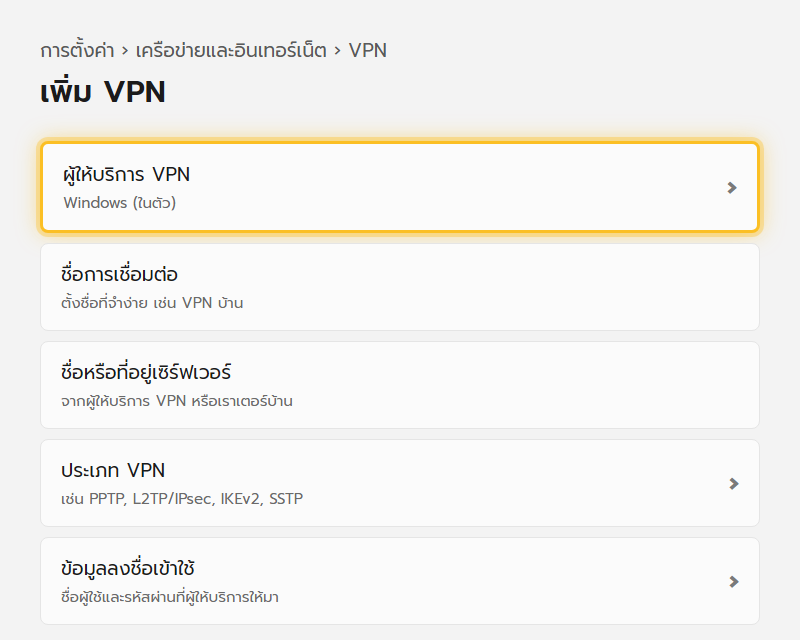
| 1 | กด Windows + I → เครือข่ายและอินเทอร์เน็ต → VPN |
| 2 | กด เพิ่ม VPN (Add VPN) |
| 3 | ผู้ให้บริการ VPN เลือก Windows (ในตัว) |
| 4 | ตั้ง ชื่อการเชื่อมต่อ ที่จำง่าย |
| 5 | กรอก ชื่อหรือที่อยู่เซิร์ฟเวอร์ ตามที่ผู้ให้บริการหรือเราเตอร์ระบุไว้ |
| 6 | เลือก ประเภท VPN ให้ตรงกับที่ผู้ให้บริการกำหนด เช่น IKEv2, L2TP/IPsec, PPTP, SSTP |
| 7 | กรอก ชื่อผู้ใช้และรหัสผ่าน แล้วกด บันทึก |
เชื่อมต่อและตัดการเชื่อมต่อ
- คลิก VPN ที่สร้างไว้ในรายการ กด เชื่อมต่อ (Connect)
- เชื่อมต่อสำเร็จจะเห็นสถานะเปลี่ยนเป็น “เชื่อมต่อแล้ว” และไอคอนเครือข่ายที่ทาสก์บาร์เปลี่ยนไป
- กด ตัดการเชื่อมต่อ (Disconnect) เมื่อไม่ใช้แล้ว
- ทางลัด: คลิกไอคอนเครือข่ายที่ Quick Settings ก็เชื่อมต่อ/ตัดการเชื่อมต่อ VPN ที่ตั้งไว้ได้เร็ว ๆ โดยไม่ต้องเข้าเมนูเต็ม
ประเภท VPN ต่างกันอย่างไร
| ประเภท | ลักษณะ |
|---|---|
| IKEv2 | เร็วและมั่นคง เหมาะกับมือถือที่สลับ Wi-Fi/มือถือบ่อย |
| L2TP/IPsec | รองรับกว้าง ตั้งค่าไม่ยาก |
| SSTP | ใช้พอร์ตเดียวกับเว็บ (443) ทะลุไฟร์วอลล์ได้ง่าย |
| PPTP | เก่าและปลอดภัยน้อยกว่าแบบอื่น ใช้เมื่อจำเป็นจริงๆ |
เลือกตามที่ผู้ให้บริการ VPN หรือเราเตอร์ของคุณระบุไว้ ไม่ต้องเดาเอง
แก้ปัญหาที่พบบ่อย
| อาการ | วิธีแก้ |
|---|---|
| เชื่อมต่อแล้วขึ้น error รหัส 800/809 | มักเกิดจากไฟร์วอลล์หรือเราเตอร์บล็อกพอร์ต VPN ลองเปลี่ยนประเภท VPN เป็น SSTP |
| เชื่อมต่อได้แต่เข้าเว็บไม่ได้เลย | ตรวจการตั้งค่า DNS ของ VPN หรือปิด-เปิด VPN ใหม่ |
| ใส่ชื่อผู้ใช้/รหัสผ่านถูกแต่เชื่อมต่อไม่ผ่าน | เช็คว่าประเภท VPN และที่อยู่เซิร์ฟเวอร์ตรงกับที่ผู้ให้บริการระบุเป๊ะ ตัวพิมพ์เล็กใหญ่มีผล |
| อยากให้ต่อ VPN อัตโนมัติทุกครั้งที่เปิดเครื่อง | เข้าไปแก้ที่การตั้งค่า VPN นั้น เปิดตัวเลือก “เชื่อมต่ออัตโนมัติ” ถ้ามีให้เลือก |
อ่านต่อ: ตั้งค่าไฟร์วอลล์เบื้องต้น และ เชื่อมต่อรีโมทไปคอมเครื่องอื่น
