Notepad คือโปรแกรมจดข้อความเบาๆ ที่ติดมากับ Windows ตั้งแต่ยุคเก่า หลายคนเปิดใช้แค่จดเบอร์โทรหรือพักข้อความชั่วคราวก่อนวางลงที่อื่น แต่ Notepad ใน Windows 11 ฉลาดขึ้นมาก มี แท็บ ให้เปิดหลายไฟล์ในหน้าต่างเดียว จำข้อความที่ยังไม่ได้เซฟ แม้ปิดโปรแกรมไปแล้ว และยังมีลูกเล่นเก่าที่ซ่อนอยู่อย่างการทำไฟล์ บันทึกวันเวลาอัตโนมัติ เปรียบเทียบง่ายๆ ว่าจากสมุดโน้ตเล่มเดียว กลายเป็นแฟ้มสมุดหลายแท็บที่เปิดค้างไว้ได้ไม่หาย
เปิด Notepad ได้อย่างไร
กดปุ่ม Start พิมพ์คำว่า Notepad แล้วเลือก Notepad จากผลการค้นหา หรือกด Windows + R พิมพ์ notepad แล้วกด Enter ก็เปิดได้เร็วเช่นกัน
ฟีเจอร์ที่ 1: แท็บ เปิดหลายไฟล์ในหน้าต่างเดียว
Notepad เวอร์ชันใหม่ใน Windows 11 รองรับหลายแท็บ ทำให้ไม่ต้องเปิดหน้าต่าง Notepad แยกเป็นสิบหน้าต่างอีกต่อไป
| ต้องการ | วิธีทำ |
|---|---|
| เปิดแท็บใหม่ | กดเครื่องหมาย + ที่ข้างแท็บ หรือใช้ปุ่มลัดตามเวอร์ชันที่ติดตั้ง |
| สลับระหว่างแท็บ | คลิกที่แท็บที่ต้องการ |
| ปิดแท็บ | กดเครื่องหมาย × ข้างชื่อแท็บ |
| แท็บที่ยังไม่ได้เซฟ | จะมีจุดวงกลมแสดงให้เห็นข้างชื่อแท็บ แทนเครื่องหมาย × |
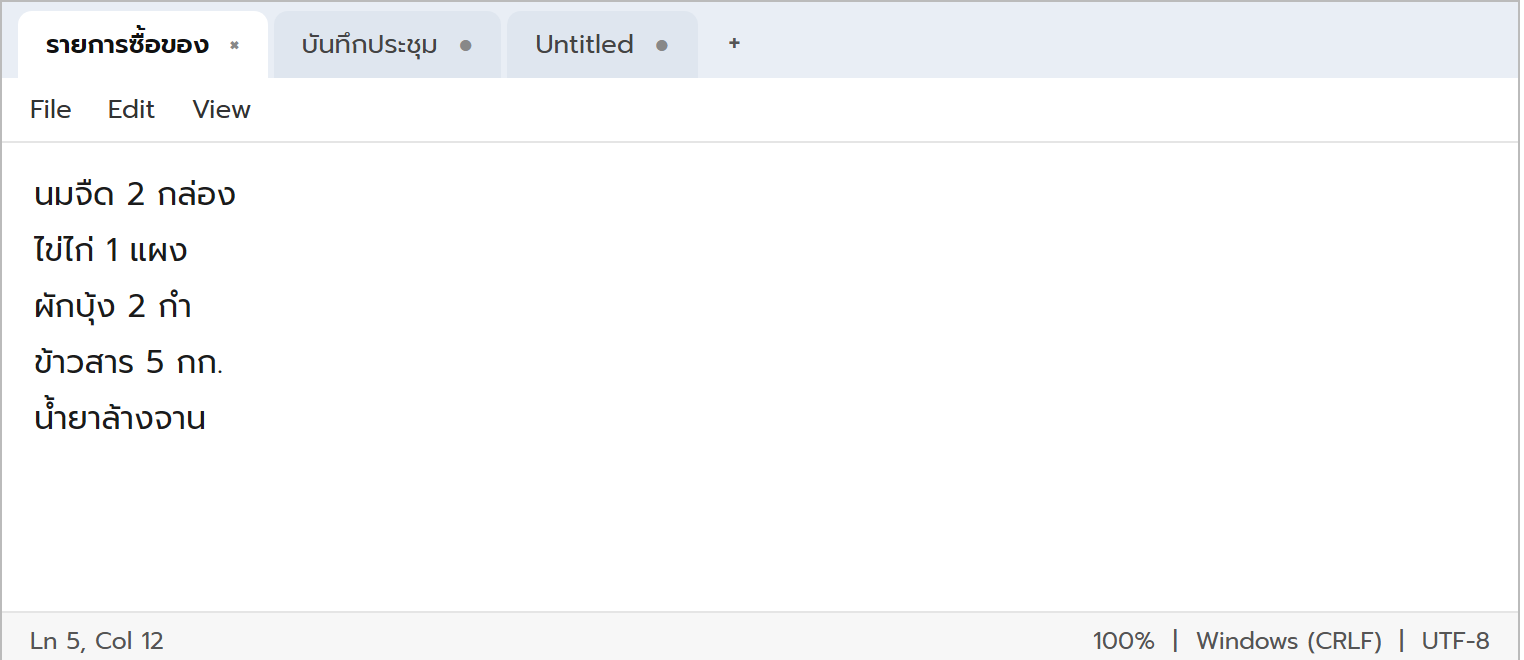
ภาพจำลองหน้าตา Notepad เพื่อประกอบการอธิบาย (ไม่ใช่สกรีนช็อตจริงจาก Microsoft) ข้อมูลในภาพเป็นตัวอย่างสมมติ
ฟีเจอร์ที่ 2: จำสิ่งที่ยังไม่ได้เซฟให้ แม้ปิดโปรแกรม
ตามที่ Microsoft ประกาศไว้ Notepad จะ บันทึกสถานะการทำงานของเซสชันโดยอัตโนมัติ เมื่อเปิดกลับมาใหม่ แท็บที่เคยเปิดอยู่และข้อความที่ยังไม่ได้บันทึกในแต่ละแท็บจะกลับมาเหมือนเดิม โดยไม่ต้องมีหน้าต่างถามว่า “ต้องการบันทึกไหม” ขึ้นมารบกวนทุกครั้งที่ปิด
| สิ่งที่ควรเข้าใจ | รายละเอียด |
|---|---|
| กระทบไฟล์จริงไหม | ไม่ การจำเซสชันไม่กระทบไฟล์ที่เราบันทึกไว้ เราตัดสินใจเองว่าจะเซฟหรือทิ้งการแก้ไขเมื่อปิดแท็บ |
| อยากเริ่มใหม่ทุกครั้ง | ปิดฟีเจอร์นี้ได้ในหน้าตั้งค่าของ Notepad (ไอคอนเฟือง Settings ที่มุมขวาบน) เพื่อให้เปิดมาเป็นหน้าว่างเสมอ ชื่อตัวเลือกอาจต่างกันเล็กน้อยตามเวอร์ชัน |
| ข้อควรระวัง | ข้อความที่จำไว้ยังไม่ใช่ไฟล์ถาวร ถ้าเป็นข้อมูลสำคัญควรกด Ctrl + S บันทึกเป็นไฟล์ไว้เสมอ |
ข้อมูลสำคัญเช่นรหัสผ่านหรือเลขบัญชี ไม่ควรพักไว้ใน Notepad เพราะข้อความที่ยังไม่ได้เซฟถูกจำไว้ในเครื่อง ใครเปิดเครื่องของเราก็อาจเห็นได้ (อ่านเรื่องการตั้งค่าความเป็นส่วนตัวเพิ่มเติมที่ เช็กลิสต์ตั้งค่าความเป็นส่วนตัว Windows 11)
ลูกเล่นที่ 3: ทำไฟล์บันทึกวันเวลาอัตโนมัติด้วย .LOG
นี่คือกลเม็ดที่อยู่ในเอกสารของ Microsoft เอง แค่พิมพ์คำว่า .LOG ไว้บรรทัดแรกของไฟล์ แล้วบันทึก ทุกครั้งที่เปิดไฟล์นั้นขึ้นมาใหม่ Notepad จะเติม วันที่และเวลาปัจจุบัน ต่อท้ายให้อัตโนมัติ พร้อมให้พิมพ์ข้อความต่อได้ทันที เหมาะทำสมุดบันทึกประจำวัน
| ขั้นตอน | วิธีทำ |
|---|---|
| 1 | เปิด Notepad |
| 2 | พิมพ์ .LOG ที่บรรทัดแรก (ตัวพิมพ์ใหญ่ มีจุดนำหน้า) แล้วกด Enter ขึ้นบรรทัดใหม่ |
| 3 | ไปที่เมนู File → Save as ตั้งชื่อไฟล์ เช่น “งานประจำวัน” แล้วกดบันทึก |
| 4 | ครั้งต่อไปที่เปิดไฟล์นี้ จะเห็นวันและเวลาปัจจุบันถูกเติมไว้ท้ายสุด พิมพ์บันทึกต่อได้เลย |
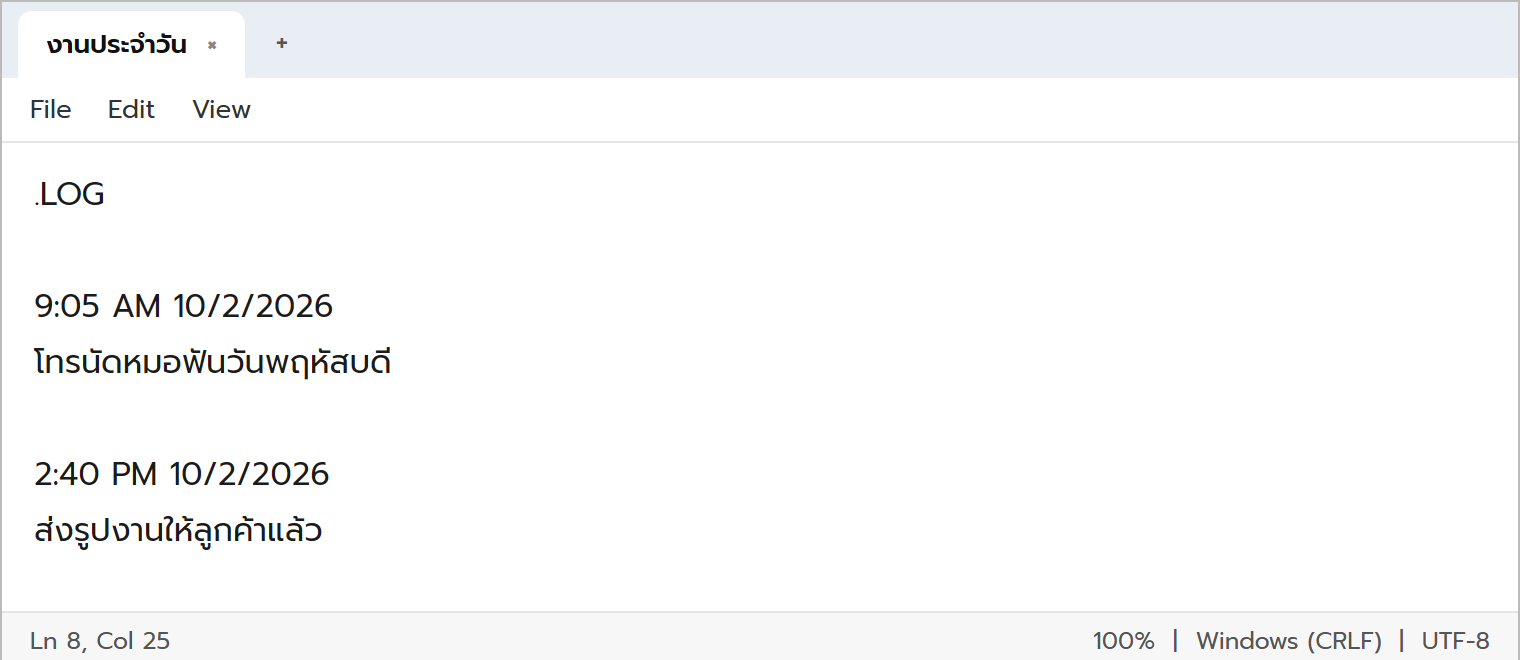
ภาพจำลองหน้าตา Notepad เพื่อประกอบการอธิบาย (ไม่ใช่สกรีนช็อตจริงจาก Microsoft)
รูปแบบวันที่และเวลาจะเป็นไปตามค่าภูมิภาคของ Windows ในเครื่อง (ดูเพิ่มเติมที่ ตั้งรูปแบบวันที่และเวลาใน Windows 11)
ลูกเล่นที่ 4: ตั้งหัวกระดาษ ท้ายกระดาษก่อนพิมพ์
ถ้าต้องพิมพ์ไฟล์จาก Notepad ลงกระดาษ เข้าเมนู File → Page Setup แล้วใส่รหัสในช่อง Header (หัวกระดาษ) และ Footer (ท้ายกระดาษ) ได้ ค่าเริ่มต้นตามเอกสาร Microsoft คือ Header เป็น &f (ชื่อไฟล์) และ Footer เป็น Page &p (เลขหน้า) และถ้าเว้นว่างช่องไหน ช่องนั้นจะไม่พิมพ์ออกมา
| รหัส | ผลที่ได้ |
|---|---|
&l |
จัดข้อความที่ตามมาชิดซ้าย |
&c |
จัดข้อความที่ตามมาไว้กลาง |
&r |
จัดข้อความที่ตามมาชิดขวา |
&d |
พิมพ์วันที่ปัจจุบัน |
&t |
พิมพ์เวลาปัจจุบัน |
&f |
พิมพ์ชื่อเอกสาร |
&p |
พิมพ์เลขหน้า |
ข้อสังเกต: ตามเอกสารของ Microsoft ถ้ารหัสจัดตำแหน่งไม่ได้อยู่ต้นสุดของช่อง Header หัวกระดาษจะถูกจัดกึ่งกลางเสมอ เช่น ถ้าอยากให้ชื่อชิดซ้าย ให้พิมพ์ &lชื่อที่ต้องการ และค่าตั้งนี้บันทึกไว้ไม่ได้ ต้องใส่ใหม่ทุกครั้งที่พิมพ์ (ถ้าพิมพ์เอกสารบ่อยๆ แนะนำใช้ Print to PDF หรือ Word แทน)
เมื่อไหร่ควรใช้ Notepad แทน Word
| ใช้ Notepad เมื่อ | ใช้ Word เมื่อ |
|---|---|
| จดข้อความสั้นๆ ชั่วคราว ไม่ต้องจัดหน้า | ต้องการจัดรูปแบบ ใส่รูป ตาราง หรือพิมพ์เอกสารทางการ |
| ต้องการวางข้อความจากเว็บแบบ ไม่ติดฟอนต์และสี (วางลง Notepad ก่อนแล้วค่อยคัดลอกไปวางต่อ) | ต้องการเก็บรูปแบบของข้อความไว้ตามเดิม |
| เก็บบันทึกรายวันแบบเบาๆ ด้วย .LOG | เขียนรายงานยาวหรือใช้งานร่วมกับคนอื่น (แชร์และแก้ไขร่วมกันใน Word) |
ตัวอย่างใช้งานจริง
คุณพ่อที่ต้องดูแลหลายเรื่องในแต่ละวัน เปิด Notepad ไว้ 3 แท็บ คือ รายการซื้อของ บันทึกประชุมงาน และไฟล์ .LOG สำหรับจดสิ่งที่ทำในแต่ละวัน ตอนเย็นปิดเครื่องไปโดยไม่ต้องกดบันทึกทุกแท็บ พอเปิดเครื่องวันรุ่งขึ้น แท็บทั้งหมดและข้อความที่พิมพ์ค้างไว้ก็กลับมาครบ และไฟล์ .LOG ก็เติมวันและเวลาของวันใหม่ให้เองพร้อมบันทึกต่อทันที
ข้อควรรู้
- ฟีเจอร์แท็บและการจำเซสชันอยู่ใน Notepad เวอร์ชันใหม่ของ Windows 11 ถ้าเครื่องใดยังไม่เห็น ให้ตรวจสอบการอัปเดตแอปใน Microsoft Store และ Windows Update
- Notepad บันทึกเป็นข้อความธรรมดา ไม่มีสี ตัวหนา หรือรูปภาพ ถ้าอยากได้ลูกเล่นเหล่านั้นให้ใช้ Word
- ถ้าข้อความภาษาไทยในไฟล์แสดงเป็นตัวอักษรเพี้ยนตอนเปิดในโปรแกรมอื่น ให้ตรวจการเข้ารหัสไฟล์ (Encoding) ตอนบันทึกเป็น UTF-8
สรุป
Notepad ใน Windows 11 ไม่ใช่แค่โปรแกรมจดโน้ตเรียบๆ อีกแล้ว เปิดหลายแท็บได้ จำข้อความที่ยังไม่เซฟได้ ทำไฟล์บันทึกวันเวลาอัตโนมัติด้วย .LOG และตั้งหัวท้ายกระดาษก่อนพิมพ์ได้ ลองเปิดใช้ให้คุ้นแล้วจะพบว่าเป็นเครื่องมือจดบันทึกเร็วๆ ที่ใช้ทุกวันได้สะดวกกว่าที่คิด