เห็นวันที่ในเครื่องแสดงเป็น mm/dd/yyyy แบบอเมริกันทั้งที่อยากได้ dd/mm/yyyy แบบไทย หรืออยากสลับนาฬิกาจาก 12 ชั่วโมงเป็น 24 ชั่วโมง Windows 11 ปรับได้ทั้งหมดจากหน้าตั้งค่าเดียว ไม่กระทบการใช้งานอื่นของเครื่อง
ตั้งรูปแบบภูมิภาค (วิธีที่ใช้บ่อยที่สุด)
| ขั้นตอน | ทำอะไร |
|---|---|
| 1 | กด Windows + I → เวลาและภาษา (Time & language) → ภาษาและภูมิภาค (Language & region) |
| 2 | เลื่อนหา รูปแบบภูมิภาค (Regional format) |
| 3 | เลือกประเทศ/รูปแบบจากรายการดรอปดาวน์ เช่น ไทย |
| 4 | ดูตัวอย่างวันที่ เวลา และตัวเลขที่จะแสดงผลใต้เมนู ก่อนยืนยัน |
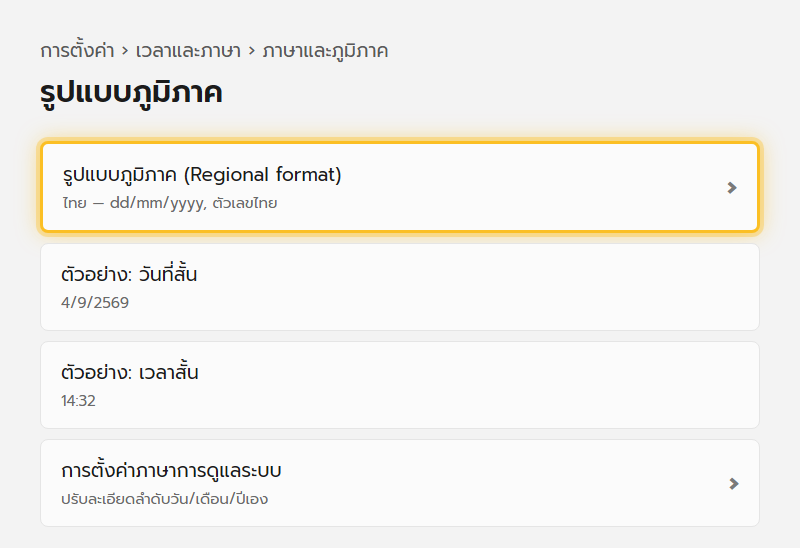
การเปลี่ยนรูปแบบภูมิภาคจะมีผลกับการแสดงวันที่/เวลาในโปรแกรมส่วนใหญ่ เช่น Excel, File Explorer, และแอปอื่น ๆ ที่ดึงค่าจากระบบ
สลับนาฬิกา 12 ชั่วโมง กับ 24 ชั่วโมง
- เวลาและภาษา → วันที่และเวลา (Date & time)
- เลื่อนหารูปแบบเวลา แล้วสลับระหว่าง 12 ชั่วโมง (AM/PM) กับ 24 ชั่วโมง
ปรับละเอียดเอง (ลำดับวัน/เดือน/ปี)
ถ้ารูปแบบสำเร็จรูปยังไม่ตรงใจ เช่น อยากได้ลำดับวันที่แบบเฉพาะเจาะจง
| ขั้นตอน | ทำอะไร |
|---|---|
| 1 | ในหน้าภาษาและภูมิภาค เลื่อนลงหา การตั้งค่าที่เกี่ยวข้อง คลิก การตั้งค่าภาษาการดูแลระบบ (Administrative language settings) |
| 2 | ไปแท็บ รูปแบบ (Formats) คลิก การตั้งค่าเพิ่มเติม (Additional settings) |
| 3 | เลือกแท็บที่ต้องการแก้ เช่น วันที่ (Date) เพื่อกำหนดลำดับวัน/เดือน/ปีเอง |
| 4 | กด ตกลง เพื่อบันทึก |
เพิ่มภาษาที่ใช้แสดงผล
ในหน้าภาษาและภูมิภาคเดียวกัน ที่หัวข้อ ภาษาที่ต้องการ (Preferred languages) กด เพิ่มภาษา (Add a language) เพื่อติดตั้งภาษาการแสดงผลเพิ่มเติม ใช้เมื่ออยากสลับเมนู Windows เป็นภาษาอื่นชั่วคราว
แก้ปัญหาที่พบบ่อย
| อาการ | วิธีแก้ |
|---|---|
| เปลี่ยนรูปแบบแล้วบางโปรแกรมยังแสดงแบบเดิม | บางโปรแกรมต้องปิดแล้วเปิดใหม่ถึงจะอ่านค่ารูปแบบภูมิภาคใหม่ |
| ตัวเลขในเอกสารกลายเป็นเลขไทย ไม่ต้องการ | ในหน้า Additional settings แท็บตัวเลข เปลี่ยนกลับเป็นเลขอารบิกมาตรฐาน |
| ปฏิทินแสดงปี พ.ศ. ทั้งที่ต้องการ ค.ศ. | เช็คการตั้งค่าปฏิทินในแท็บวันที่ของ Additional settings เลือกปฏิทินเกรกอเรียนแทน |
| เวลาแสดงผิด ทั้งที่ตั้งรูปแบบถูกแล้ว | ปัญหานี้มักเป็นเรื่องเขตเวลา (Time zone) ไม่ใช่รูปแบบ ไปเช็คที่หน้าวันที่และเวลาแยกต่างหาก |
อ่านต่อ: ตั้งนาฬิกาหลายไทม์โซน และ แอปนาฬิกาตั้งปลุกและจับเวลา