อยากแปลงเว็บเพจ ใบเสร็จออนไลน์ หรือเอกสารจากโปรแกรมไหนก็ตามให้เป็นไฟล์ PDF โดยไม่ต้องพึ่งเว็บแปลงไฟล์หรือโปรแกรมเสริม Windows 11 มีเครื่องพิมพ์เสมือน Microsoft Print to PDF ติดตั้งมาให้ในตัวอยู่แล้ว ใช้ได้กับทุกโปรแกรมที่มีปุ่ม Print
วิธีใช้งาน Print to PDF
เปิดไฟล์หรือหน้าเว็บที่ต้องการแปลง กด Ctrl + P เพื่อเปิดกล่อง Print จากดรอปดาวน์เลือกเครื่องพิมพ์ ให้เลือก Microsoft Print to PDF แทนเครื่องพิมพ์จริง แล้วกด Print
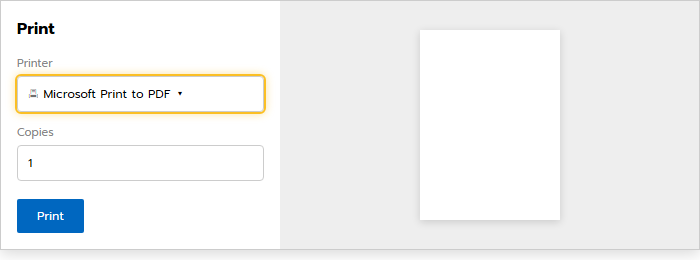
เลือกตำแหน่งบันทึกไฟล์
เมื่อกด Print แล้ว จะไม่มีอะไรพิมพ์ออกทางเครื่องพิมพ์จริง แต่ระบบจะเปิดกล่อง Save Print Output As ให้เลือกโฟลเดอร์และตั้งชื่อไฟล์ .pdf ที่ต้องการบันทึกแทน ใช้ได้กับทุกโปรแกรมที่พิมพ์เอกสารได้ ไม่จำกัดแค่ Word/Excel เท่านั้น แต่รวมถึงเว็บเบราว์เซอร์ โปรแกรมบัญชี หรือแอปอื่นๆ ด้วย
ตั้งเป็นเครื่องพิมพ์เริ่มต้น (ถ้าใช้บ่อย)
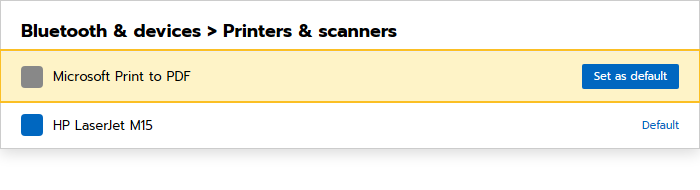
ถ้าใช้ Print to PDF บ่อยกว่าเครื่องพิมพ์จริง ไปที่ Settings > Bluetooth & devices > Printers & scanners เลือก Microsoft Print to PDF แล้วกด Set as default เพื่อให้ขึ้นเป็นตัวเลือกแรกทุกครั้งที่กด Print
ต่างจาก Save As PDF ในแต่ละโปรแกรมอย่างไร
โปรแกรมอย่าง Word หรือ Excel มีคำสั่ง Save As / Export เป็น PDF ในตัวอยู่แล้วซึ่งมักได้คุณภาพดีกว่า (รักษา Bookmark ลิงก์ในเอกสารได้ครบ) ส่วน Print to PDF เหมาะกับโปรแกรมที่ไม่มีปุ่มแปลงเป็น PDF โดยตรง เช่น หน้าใบเสร็จจากเว็บ หรือโปรแกรมเก่าที่มีแค่ปุ่ม Print
ไอเดียการใช้งานจริง
- บันทึกใบเสร็จ/ใบยืนยันการสั่งซื้อจากเว็บไซต์เป็น PDF เก็บไว้
- แปลงหน้าเว็บบทความที่อยากเก็บไว้อ่านออฟไลน์เป็น PDF
- ผสานกับ วิธีแปลง PowerPoint เป็น PDF เมื่อต้องการคุณภาพและฟีเจอร์ที่ครบกว่าสำหรับไฟล์ Office โดยเฉพาะ
สรุป
Microsoft Print to PDF เป็นเครื่องพิมพ์เสมือนในตัว Windows 11 ที่แปลงเอกสารจากโปรแกรมไหนก็ได้เป็นไฟล์ PDF โดยไม่ต้องติดตั้งอะไรเพิ่ม เลือกใช้แทนเครื่องพิมพ์จริงในกล่อง Print ได้ทันที เหมาะกับโปรแกรมที่ไม่มีปุ่มแปลง PDF โดยตรง
