กำลังทำงานอยู่ดีๆ มีกล่องข้อความเด้งขึ้นมุมขวาล่างว่า “ลดราคา 25% คลิกเลย” ทั้งที่ไม่ได้เปิดเว็บนั้นอยู่เลย หรือเปิดเว็บแล้วมีหน้าต่างโฆษณาเด้งซ้อนขึ้นมาไม่หยุด สองอาการนี้ดูคล้ายกันแต่ เป็นคนละเรื่อง และแก้คนละที่ เปรียบเทียบง่ายๆ คือ “การแจ้งเตือนจากเว็บไซต์” เหมือนจดหมายข่าวที่เราเคยกดสมัครรับไว้ ส่วน “ป๊อปอัป” เหมือนคนแปลกหน้าที่ตะโกนขายของใส่ตอนเรากำลังเดินในร้าน บทความนี้สอนวิธีจัดการทั้งสองอย่างทั้งบน Microsoft Edge และ Google Chrome
แยกให้ออกก่อน: การแจ้งเตือน vs ป๊อปอัป
| เรื่อง | การแจ้งเตือนจากเว็บไซต์ (Notifications) | ป๊อปอัป (Pop-ups) |
|---|---|---|
| หน้าตา | กล่องข้อความที่มุมขวาล่างของจอ และเก็บไว้ใน Notification Center | หน้าต่างหรือแท็บโฆษณาที่เปิดทับหน้าเว็บที่เรากำลังดู |
| เกิดจากอะไร | เราเคยกด “Allow” (อนุญาต) ให้เว็บนั้นส่งแจ้งเตือนมาให้ | เว็บสั่งเปิดหน้าต่างใหม่เอง |
| มาตอนไหน | มาได้แม้ปิดเบราว์เซอร์แล้ว ถ้าเคยอนุญาตไว้ | มาตอนเปิดเว็บนั้นอยู่ |
| ตั้งค่าที่ | Site permissions → Notifications | Site permissions → Pop-ups and redirects |
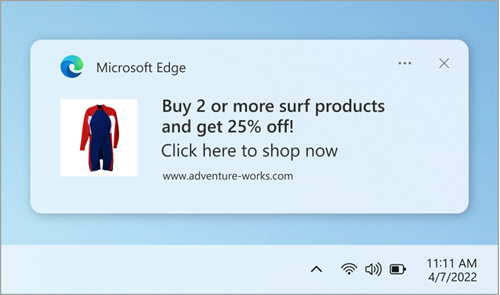
ภาพประกอบ: Microsoft Support (ตัวอย่างการแจ้งเตือนจากเว็บไซต์)
ระวัง: เว็บที่ขอให้กด Allow เพื่อ “ยืนยันว่าไม่ใช่โรบอต”
เว็บบางแห่งโดยเฉพาะเว็บหนังเถื่อนหรือเว็บดาวน์โหลดโปรแกรม จะขึ้นข้อความแปลกๆ เช่น “กด Allow เพื่อดูวิดีโอต่อ” หรือ “กด Allow เพื่อยืนยันว่าคุณไม่ใช่โรบอต” ซึ่งความจริงเป็นการขอสิทธิ์ส่งการแจ้งเตือนเข้าเครื่องเรา ผลที่ตามมาคือมีโฆษณา ข้อความหลอกลวง หรือลิงก์อันตรายเด้งเข้ามาเรื่อยๆ ทางที่ดีคือ เจอข้อความลักษณะนี้ให้กด Block หรือปิดหน้านั้นเลย
ปิดการแจ้งเตือนเว็บไซต์ใน Microsoft Edge
วิธีที่ 1: ปิดจากหน้า Settings (เห็นทุกเว็บที่เคยอนุญาต)
| ขั้นตอน | วิธีทำ |
|---|---|
| 1 | คลิกจุดสามจุดมุมขวาบนของ Edge (Settings and more) แล้วเลือก Settings |
| 2 | เลือก Privacy, search, and services → Site permissions → All sites |
| 3 | เลือกเว็บไซต์ที่ต้องการปิดการแจ้งเตือน หาแถว Notifications แล้วเลือก Block จากเมนูแบบเลื่อนลง |
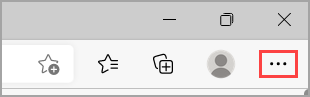
ภาพประกอบ: Microsoft Support
วิธีที่ 2: ปิดจากแถบที่อยู่ ตอนเปิดเว็บนั้นอยู่
| ขั้นตอน | วิธีทำ |
|---|---|
| 1 | เปิดเว็บที่ส่งแจ้งเตือนมาก่อกวน แล้วคลิกไอคอน View site information (รูปกุญแจ) ทางซ้ายของแถบที่อยู่ |
| 2 | ที่ Permissions for this site ตรงแถว Notifications เลือก Block |
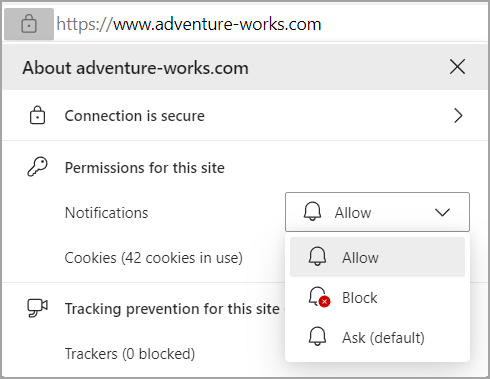
ภาพประกอบ: Microsoft Support
ถ้าวันหลังอยากรับการแจ้งเตือนจากเว็บนั้นอีก กลับมาที่เมนูเดิมแล้วเลือก Allow ได้เสมอ
ปิดป๊อปอัปใน Microsoft Edge
ตามเอกสารของ Microsoft ตัวบล็อกป๊อปอัปของ Edge เปิดอยู่ตั้งแต่แรกโดยค่าเริ่มต้น แต่ถ้าเคยปิดไว้หรือไม่แน่ใจ ให้เช็กตามนี้
| ขั้นตอน | วิธีทำ |
|---|---|
| 1 | Settings and more → Settings → Privacy, search, and services |
| 2 | เลือก Site permissions → All permissions |
| 3 | เลือก Pop-ups and redirects แล้วเปิดสวิตช์ Blocked (recommended) |
เมื่อมีป๊อปอัปถูกบล็อก Edge จะแสดงไอคอนแจ้งที่แถบที่อยู่ ถ้าเว็บที่ใช้จริงจำเป็นต้องเปิดป๊อปอัป เช่น เว็บธนาคารที่แสดงใบแจ้งยอดเป็นหน้าต่างเล็ก ให้เพิ่มเว็บนั้นไว้ในรายการอนุญาตที่หัวข้อ Allowed to send pop-ups and use redirects โดยกด Add site แล้วพิมพ์ที่อยู่เว็บขึ้นต้นด้วย https://
ปิดการแจ้งเตือนและป๊อปอัปใน Google Chrome
| ต้องการ | วิธีทำใน Chrome (คอมพิวเตอร์) |
|---|---|
| ปิดแจ้งเตือนของเว็บที่กำลังเปิดอยู่ | คลิก View site information ข้างแถบที่อยู่ แล้วที่แถว Notifications เลือก Block |
| ตั้งค่ารวมสำหรับทุกเว็บ | จุดสามจุดมุมขวาบน → Settings → Privacy and security → Site settings → Notifications แล้วเลือกตัวเลือกที่ต้องการเป็นค่าเริ่มต้น เช่นไม่ให้เว็บใดส่งแจ้งเตือน |
| บล็อกเฉพาะบางเว็บ | ในหน้า Notifications เดียวกัน ที่แถว Not allowed to send notifications กด Add แล้วใส่ที่อยู่เว็บ |
| จัดการป๊อปอัป | Settings → Privacy and security → Site settings → Pop-ups and redirects แล้วเลือกตัวเลือกที่ไม่อนุญาต |
ชื่อเมนูอาจต่างกันเล็กน้อยตามเวอร์ชันของ Chrome แต่เส้นทางหลักคือ Settings → Privacy and security → Site settings เหมือนกัน
ถ้าเป็นการแจ้งเตือนจากแอปอื่น ไม่ใช่เว็บ
ถ้าการแจ้งเตือนที่เด้งขึ้นมาไม่ได้มาจากเว็บไซต์ แต่เป็นจากโปรแกรมต่างๆ ใน Windows ให้จัดการที่ Settings → System → Notifications ของ Windows แทน (ดูเพิ่มที่ Notification Center ใน Windows 11 และ โหมดห้ามรบกวน) และถ้าเปิดเบราว์เซอร์แล้วยังเจอป๊อปอัปเด้งไม่หยุด ตามที่ Microsoft แนะนำให้ลองอัปเดต Edge เป็นรุ่นล่าสุด สแกนมัลแวร์ด้วย Windows Security ปิดส่วนขยายทีละตัวเพื่อหาตัวต้นเหตุ และลองเปิดการบล็อกคุกกี้ของบุคคลที่สาม (อ่านเรื่องคุกกี้ได้ที่ ล้างคุกกี้ในเบราว์เซอร์)
ข้อสังเกตสำคัญ: โฆษณาที่ออกแบบให้หน้าตาคล้ายป๊อปอัปแต่อยู่ในหน้าเว็บเอง ตัวบล็อกป๊อปอัปของ Edge จะบล็อกให้ไม่ได้ เพราะเป็นส่วนหนึ่งของหน้าเว็บ และตัวบล็อกก็ไม่ได้ป้องกันป๊อปอัปที่เปิดขึ้นเพราะเราเป็นคนกดปุ่มหรือลิงก์เอง
ตัวอย่างใช้งานจริง
คุณแม่ท่านหนึ่งเปิดเว็บดูหนังเก่าฟรี มีข้อความให้กด Allow เพื่อดูต่อ กดไปแล้วหลังจากนั้นมีกล่องโฆษณาเด้งที่มุมจอทุกครึ่งชั่วโมง แม้ปิด Edge ไปแล้วก็ยังขึ้น วิธีแก้คือเปิด Edge เข้า Settings → Privacy, search, and services → Site permissions → All sites หาชื่อเว็บนั้นแล้วตั้ง Notifications เป็น Block ผลคือการแจ้งเตือนหยุดทันที ต่อไปถ้าเจอเว็บที่ขอ Allow แบบนี้อีก ให้กด Block หรือปิดหน้าไปเลย
สรุป
จำง่ายๆ ว่า การแจ้งเตือน แก้ที่ Site permissions → Notifications ส่วน ป๊อปอัป แก้ที่ Site permissions → Pop-ups and redirects ทั้งใน Edge และ Chrome และอย่ากด Allow กับเว็บที่ขอสิทธิ์โดยไม่จำเป็น เพราะมักเป็นต้นทางของโฆษณาและข้อความหลอกลวงที่ตามมาทีหลังนั่นเอง