เข้าเว็บแล้วหน้าเว็บโหลดค้าง แสดงผลผิดเพี้ยน หรือรู้สึกว่าโฆษณาตามติดตัวเองไปทุกที่ วิธีแก้ง่ายๆ ที่หลายคนมองข้ามคือการ ล้างคุกกี้เบราว์เซอร์ บทความนี้สรุปให้ครบว่าคุกกี้คืออะไร ล้างแล้วช่วยอะไรบ้าง มีข้อเสียอะไรที่ควรรู้ก่อนกด และวิธีล้างทีละขั้นตอนใน 3 เบราว์เซอร์ยอดนิยม Google Chrome, Microsoft Edge และ Safari
คุกกี้คืออะไร
คุกกี้ (Cookies) คือไฟล์ข้อมูลชิ้นเล็กๆ ที่เว็บไซต์ฝากเก็บไว้ในเบราว์เซอร์ของเรา ใช้จดจำข้อมูลอย่างสถานะการล็อกอิน สินค้าที่ใส่ตะกร้าไว้ ภาษาที่เลือกใช้ หรือพฤติกรรมการเข้าชมเพื่อปรับโฆษณาให้ตรงกลุ่มเป้าหมาย คุกกี้ไม่ใช่ไวรัสหรือโปรแกรมอันตราย แต่สะสมไว้นานๆ ก็มีทั้งข้อดีและข้อเสียตามมา
ล้างคุกกี้แล้วช่วยอะไรบ้าง
- แก้ปัญหาเว็บโหลดค้างหรือแสดงผลผิดเพี้ยน — คุกกี้เก่าที่ค้างอยู่บางครั้งขัดแย้งกับโค้ดเวอร์ชันใหม่ของเว็บ ทำให้หน้าเว็บแสดงผลพัง
- ได้เนื้อหาเว็บเวอร์ชันล่าสุด — เว็บบางแห่งจดจำการตั้งค่าเก่าไว้ในคุกกี้ ล้างแล้วจะโหลดค่าเริ่มต้นใหม่ล่าสุดแทน
- เพิ่มความเป็นส่วนตัว — ลดการถูกติดตามพฤติกรรมข้ามเว็บไซต์เพื่อยิงโฆษณาเฉพาะบุคคล
- คืนพื้นที่เก็บข้อมูลในเครื่อง — เบราว์เซอร์ที่ใช้มานานสะสมคุกกี้และข้อมูลเว็บไซต์ไว้เยอะ ล้างแล้วช่วยประหยัดพื้นที่ได้บ้าง
- แก้ปัญหาล็อกอินค้าง/error แปลกๆ — เว็บบางแห่งเจอปัญหาเข้าระบบไม่ได้เพราะคุกกี้เก่าเสีย ล้างแล้วลองล็อกอินใหม่มักแก้ได้
ข้อดี-ข้อเสียของการล้างคุกกี้
| ข้อดี | ข้อเสีย |
| แก้ปัญหาเว็บโหลดผิดพลาดได้หลายกรณี | ต้องล็อกอินเว็บที่เคยจำรหัสไว้ใหม่ทั้งหมด |
| ลดการถูกติดตามพฤติกรรมเพื่อยิงโฆษณา | การตั้งค่าเฉพาะเว็บที่เคยปรับไว้ (ภาษา, ธีม) จะรีเซ็ตกลับค่าเริ่มต้น |
| คืนพื้นที่เก็บข้อมูลในเครื่อง | สินค้าที่ค้างอยู่ในตะกร้าบางเว็บอาจหายไป |
| ได้ทดลองเว็บแบบเนื้อหาล่าสุดจริงๆ | เว็บที่เข้าบ่อยจะโหลดช้าลงชั่วคราวในการเข้าครั้งแรกหลังล้าง (ต้องโหลดข้อมูลใหม่) |
สรุปคือการล้างคุกกี้ไม่ได้มีแต่ข้อดี ควรทำเมื่อเจอปัญหาจริงๆ หรือทำเป็นระยะเพื่อความเป็นส่วนตัว ไม่จำเป็นต้องล้างทุกวัน และถ้ากังวลเรื่องรหัสผ่านหาย แนะนำให้ใช้ตัวจัดการรหัสผ่าน (Password Manager) เก็บไว้แยกต่างหากก่อนล้าง
วิธีล้างคุกกี้ใน Google Chrome
- เปิด Chrome แล้วกดไอคอนจุด 3 จุด (⋮) มุมขวาบน
- เลือก Delete browsing data

- เลือกช่วงเวลาที่ต้องการล้างในช่อง Time range (เช่น All time เพื่อล้างทั้งหมด)
- ติ๊กเลือก Cookies and other site data
- กด Delete data เพื่อยืนยัน
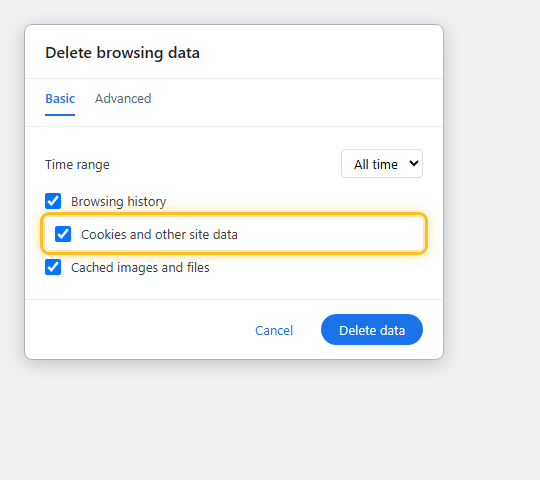
ทางลัด: กด Ctrl+Shift+Delete (Windows/ChromeOS) หรือ Cmd+Shift+Delete (Mac) เพื่อเปิดหน้าต่างนี้ได้ทันทีโดยไม่ต้องผ่านเมนู
วิธีล้างคุกกี้ใน Microsoft Edge
- เปิด Edge แล้วกดไอคอนจุด 3 จุด (⋯) มุมขวาบน
- เลือก Settings
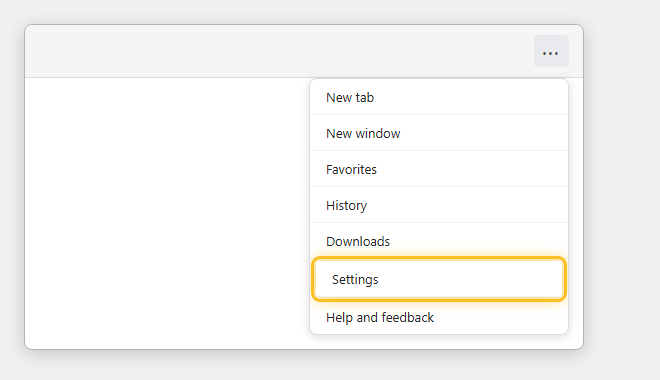
- ไปที่ Privacy, search, and services
- เลื่อนลงมาที่หัวข้อ Clear browsing data แล้วกด Choose what to clear
- เลือกช่วงเวลาใน Time range แล้วติ๊ก Cookies and other site data
- กด Clear now
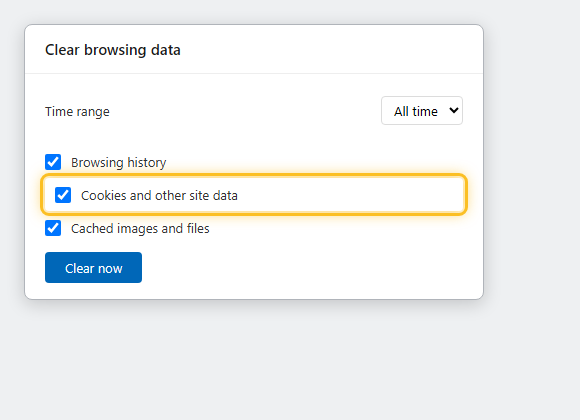
ทางลัด: กด Ctrl+Shift+Delete เปิดหน้าต่างนี้ได้ทันทีเหมือน Chrome
วิธีล้างคุกกี้ใน Safari (Mac)
- เปิด Safari แล้วไปที่เมนู Safari บนแถบเมนูด้านบนจอ
- เลือก Settings…
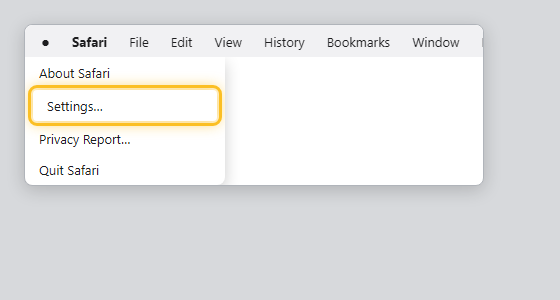
- ไปที่แท็บ Privacy
- กด Manage Website Data
- เลือกเว็บไซต์ที่ต้องการลบ แล้วกด Remove หรือกด Remove All เพื่อล้างทั้งหมด
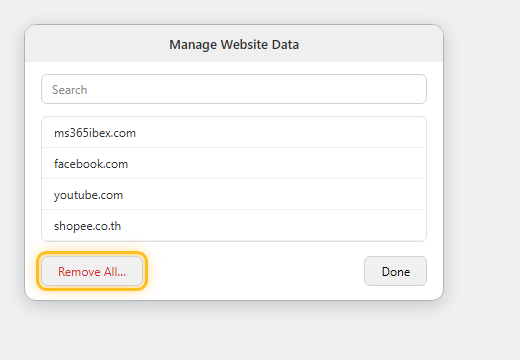
Safari ต่างจาก Chrome และ Edge ตรงที่ให้เลือกลบเป็นรายเว็บไซต์ได้ง่ายกว่าในหน้าต่างเดียว เหมาะกับตอนที่อยากล้างเฉพาะบางเว็บโดยไม่กระทบเว็บอื่นที่ยังอยากให้จำการล็อกอินไว้
ล้างเฉพาะบางเว็บได้ไหม ไม่ต้องล้างทั้งหมด
ได้ ทั้ง 3 เบราว์เซอร์รองรับการลบคุกกี้เฉพาะเว็บไซต์เดียวโดยไม่กระทบเว็บอื่น:
- Chrome/Edge: ไปที่ Settings > Privacy and security (หรือ Privacy, search, and services) > Cookies and site data > See all site data แล้วค้นหาเว็บที่ต้องการลบทีละรายการ
- Safari: ใช้หน้าต่าง Manage Website Data เดียวกับด้านบน แต่เลือกลบเฉพาะเว็บที่ต้องการแทนการกด Remove All
วิธีนี้เหมาะกับตอนที่เจอปัญหาเฉพาะเว็บเดียว (เช่น ล็อกอินเว็บใดเว็บหนึ่งไม่ได้) โดยไม่อยากให้เว็บอื่นๆ ต้องล็อกอินใหม่หมด
สรุป
ล้างคุกกี้เป็นวิธีแก้ปัญหาเว็บโหลดผิดพลาดและเพิ่มความเป็นส่วนตัวที่ทำได้ง่าย แต่ต้องแลกกับการล็อกอินใหม่และการตั้งค่าเว็บที่รีเซ็ต ถ้าไม่ได้เจอปัญหาอะไร ไม่จำเป็นต้องล้างบ่อย แต่ถ้าเว็บเริ่มโหลดแปลกๆ หรือกังวลเรื่องความเป็นส่วนตัว ลองล้างตามขั้นตอนด้านบนของเบราว์เซอร์ที่ใช้อยู่ได้เลย
