ทำงานอยู่ดีๆ แจ้งเตือนเด้งทุก 2 นาที ไอคอนทาสก์บาร์กะพริบ สมาธิหลุดตลอด — Windows 11 มี Focus กับ Do not disturb ปิดเสียงรบกวนเป็นช่วงๆ ได้ บทความนี้ทำบน Windows 11
เปิด Focus แบบเร็ว
| วิธี | ขั้นตอน |
| จาก Notification Center | คลิกวันที่/เวลามุมขวาล่าง > กด Focus ตั้งเวลา (เช่น 25 นาที) > Start focus session |
| จาก Settings | Settings > System > Focus > ปรับตัวเลือก แล้วกด Start |
| เฉพาะเงียบแจ้งเตือน | เปิด Do not disturb อย่างเดียว (ไม่ต้องตั้งเวลา) จาก Notification Center |
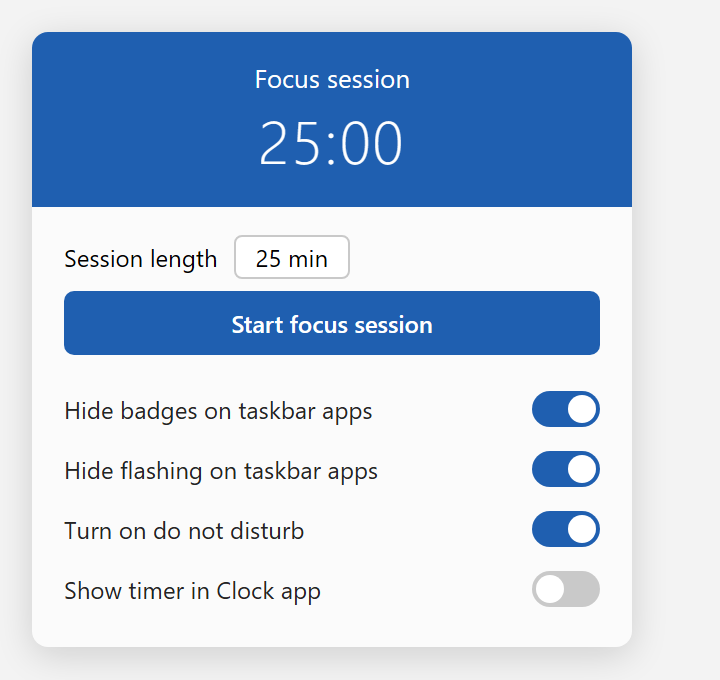
ภาพจำลองแผง Focus session
Focus ทำอะไรให้บ้าง
| Turn on do not disturb | เก็บแจ้งเตือนเข้า Notification Center ไม่ให้เด้ง (ตั้งข้อยกเว้นได้ที่ Settings) |
| Hide badges on taskbar apps | ซ่อนตัวเลขแดงบนไอคอนแอป |
| Hide flashing on taskbar apps | ไม่ให้ไอคอนกะพริบเรียก |
| ตัวจับเวลาใน Clock | แสดงเวลาที่เหลือ ครบเวลามีเสียงเตือน พร้อมช่วงพัก |
ตั้ง Do not disturb อัตโนมัติ
Settings > System > Notifications ตั้งให้ Do not disturb เปิดเองตามเงื่อนไข เช่น ช่วงเวลากลางคืน, ตอนต่อจอที่สอง (นำเสนอ), ตอนเล่นเกม และเลือกให้แจ้งเตือน “สาย/ข้อความจากคนสำคัญ” ยังผ่านได้ที่ Set priority notifications
ตัวอย่างใช้งานจริง: เทคนิคทำงานเป็นช่วง
งานเขียนที่ต้องใช้สมาธิยาว — เปิด Focus 25 นาที เปิด Do not disturb + ซ่อน badge ทำงานรวด พอครบเวลามีเสียงเตือนให้พัก 5 นาที ทำซ้ำ 3–4 รอบ ได้งานมากกว่านั่งยาวๆ แล้วโดนแจ้งเตือนดึงตลอด
ข้อควรรู้
Do not disturb แค่ไม่เด้ง ไม่ได้ลบแจ้งเตือน เปิด Notification Center ดูย้อนหลังได้ครบ สายโทรศัพท์ผ่าน Phone Link ก็เงียบด้วย ถ้ารอสายสำคัญให้ใส่ไว้ใน priority ระวังตั้ง Do not disturb อัตโนมัติกว้างเกินจนพลาดแจ้งเตือนที่ต้องรู้จริงๆ
สรุป
Notification Center > Focus > ตั้งเวลา > Start — ได้ Do not disturb + ซ่อน badge + ตัวจับเวลา ตั้งให้ Do not disturb เปิดเองตามช่วงเวลา/สถานการณ์ที่ Settings > System > Notifications และปล่อยแจ้งเตือนสำคัญผ่านด้วย priority
