แจ้งเตือนขึ้นรัวๆ จากหลายแอปพร้อมกันจนรำคาญ หรือบางทีก็พลาดแจ้งเตือนสำคัญเพราะไม่รู้ว่าไปเปิดปิดอะไรไว้ Windows 11 มีศูนย์กลางจัดการแจ้งเตือนทั้งหมดอยู่ที่ Notification Center และหน้าตั้งค่า Settings > System > Notifications ให้ปรับแต่งได้ละเอียดว่าแอปไหนแจ้งเตือนได้บ้าง
เปิด Notification Center ดูแจ้งเตือนที่ผ่านมา
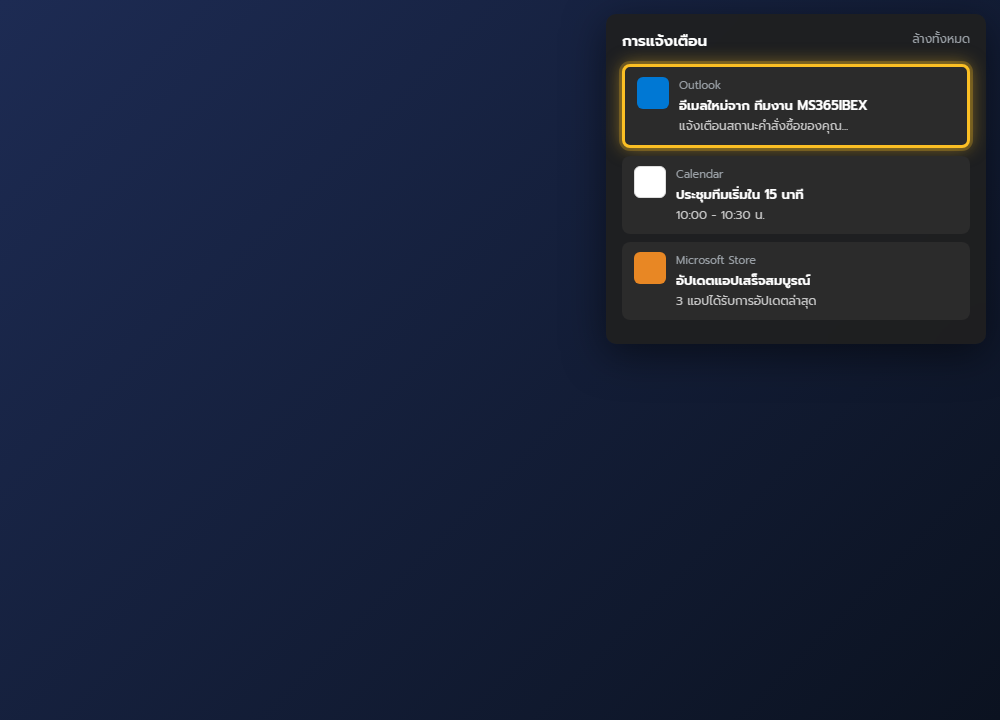
กด Windows + N หรือคลิกวันที่/เวลาที่มุมขวาล่างของทาสก์บาร์ เพื่อเปิดแผงแจ้งเตือน จะเห็นรายการแจ้งเตือนล่าสุดจากทุกแอปเรียงตามเวลา พร้อมปฏิทินแบบย่อ กดปุ่ม ล้างทั้งหมด เพื่อเคลียร์รายการทั้งหมดได้ในคลิกเดียว
ปิด/เปิดแจ้งเตือนทั้งระบบ หรือเลือกเฉพาะแอป
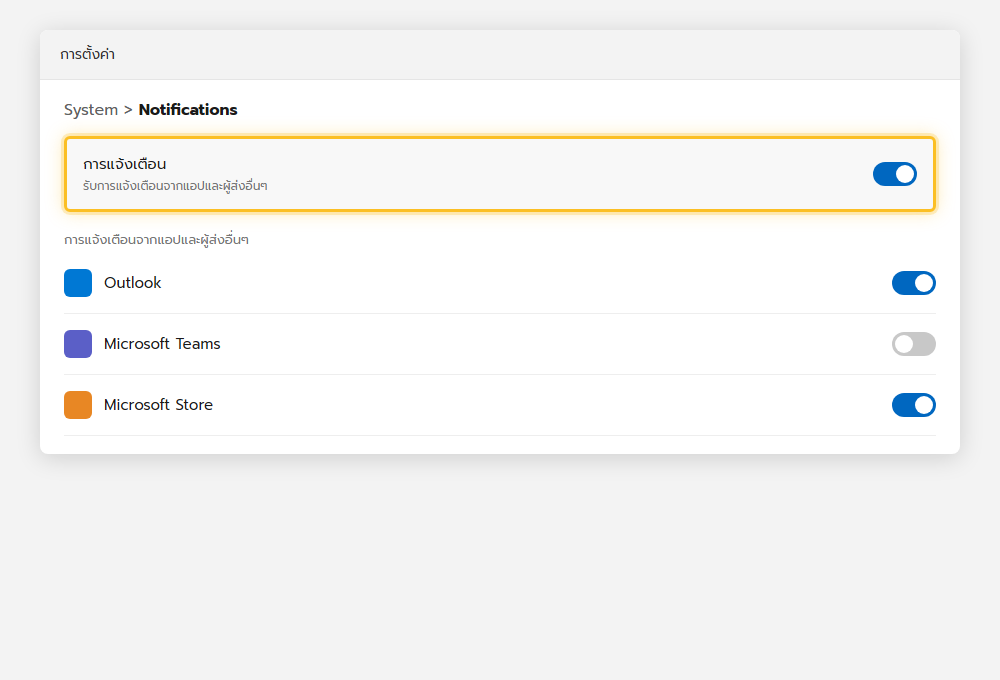
ไปที่ Settings > System > Notifications สวิตช์หลัก การแจ้งเตือน ด้านบนคือปิด/เปิดแจ้งเตือนทั้งหมดในเครื่องเดียว ถ้าไม่อยากปิดหมดแต่อยากเลือกเป็นรายแอป ให้เลื่อนลงมาที่หัวข้อ การแจ้งเตือนจากแอปและผู้ส่งอื่นๆ แล้วปิดสวิตช์เฉพาะแอปที่ไม่ต้องการ เช่น ปิด Microsoft Teams แต่เปิด Outlook และ Microsoft Store ไว้ตามปกติ
ตัวเลือกเสริมที่ควรรู้
- แสดงตัวอย่างข้อความ — เลือกได้ว่าจะให้แจ้งเตือนโชว์เนื้อหาเต็มบนหน้าจอล็อกหรือไม่ เหมาะกับกรณีไม่อยากให้คนอื่นเห็นข้อความส่วนตัวตอนล็อกเครื่องอยู่
- เสียงแจ้งเตือน — ปิดเสียงเตือนได้แยกจากการปิดแจ้งเตือนที่หน้าจอ
- ลำดับความสำคัญของการแจ้งเตือน (Priority notifications) — กำหนดว่าแอปไหนควรขึ้นแจ้งเตือนก่อนแอปอื่นเวลามีหลายรายการพร้อมกัน
ไอเดียการใช้งานจริง
- ปิดแจ้งเตือนแอปเกมหรือแอปที่ไม่จำเป็นระหว่างวัน โดยยังเปิด Outlook ไว้รับอีเมลสำคัญ
- ตั้งไม่ให้แสดงตัวอย่างข้อความบนหน้าจอล็อก เพิ่มความเป็นส่วนตัวเวลาทำงานที่สาธารณะ
- ถ้าอยากปิดแจ้งเตือนทั้งหมดชั่วคราวตอนโฟกัสงาน ลองใช้ Focus Assist บน Windows 11 แทนการไปปิดทีละแอป
สรุป
Notification Center และหน้าตั้งค่า Notifications บน Windows 11 ช่วยให้ควบคุมได้ว่าจะรับแจ้งเตือนจากแอปไหนบ้าง กด Windows + N ดูรายการล่าสุดได้ทุกเมื่อ ส่วนการปรับแต่งละเอียดรายแอปทำได้ที่ Settings > System > Notifications ช่วยลดสิ่งรบกวนโดยไม่พลาดแจ้งเตือนสำคัญ
