คลิปบอร์ดปกติของ Windows จำได้ทีละ 1 อย่าง ก๊อปใหม่ทับของเก่า — แต่ Office Clipboard เก็บได้ถึง 24 รายการ ก๊อปจากที่ไหนก็ได้ (Word, Excel, เว็บ) แล้วเลือกวางทีละอันตามต้องการ
วิธีเปิด Office Clipboard
| ขั้นตอน | วิธีทำ |
| 1 | แท็บ Home > คลิกลูกศรเล็กๆ มุมขวาล่างของกลุ่ม Clipboard (dialog launcher) |
| 2 | พาเนล Clipboard จะเปิดทางซ้าย |
| 3 | ก๊อป (Ctrl+C) ข้อความ/รูป/ตาราง จากที่ไหนก็ได้ — แต่ละอันจะเข้าคิวในพาเนล อันใหม่สุดอยู่บน |
| 4 | คลิกที่รายการเพื่อวางตรงตำแหน่งเคอร์เซอร์ หรือกด Paste All วางทั้งหมดเรียงกัน |
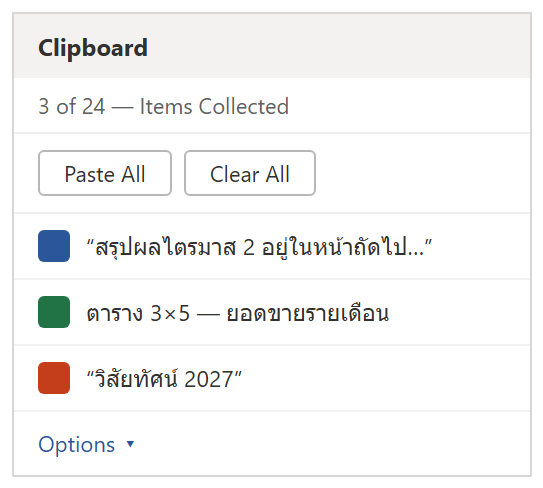
ภาพจำลองพาเนล Office Clipboard
ตัวเลือก (ปุ่ม Options ล่างพาเนล)
| ตัวเลือก | ผล |
| Show Office Clipboard Automatically | พาเนลเด้งเองเมื่อก๊อปหลายครั้ง |
| Show Office Clipboard When Ctrl+C Pressed Twice | กด Ctrl+C สองครั้งเปิดพาเนล |
| Collect Without Showing Office Clipboard | เก็บรายการไว้เงียบๆ ไม่เด้งพาเนล |
| Show Office Clipboard Icon on Taskbar | มีไอคอนที่ system tray |
ตัวอย่างใช้งานจริง: รวบข้อมูลจาก 3 ที่มาเขียนรายงาน
เขียนสรุปประชุมโดยดึงเนื้อหาจากอีเมล ตาราง Excel และสไลด์ PowerPoint — เปิด Office Clipboard ก๊อปทั้ง 3 ที่มาไว้ก่อน แล้วค่อยสลับมาที่เอกสาร Word วางทีละอันในหัวข้อที่เหมาะ ไม่ต้องสลับหน้าต่างไปมาทุกครั้งที่จะก๊อป
ข้อควรรู้
เกิน 24 รายการ อันที่เก่าสุดจะถูกลบ — รายการหายเมื่อปิดแอป Office ทั้งหมด กด Clear All ล้างเอง วางแบบข้อความล้วนไม่ได้จากพาเนลนี้ (ใช้ ตั้งค่าการวาง หรือ Paste Options แทน) ต่างจาก Spike ที่เป็นการ “ตัด” สะสมแล้ววางรวดเดียว
สรุป
Home > ลูกศรมุมกลุ่ม Clipboard เปิดพาเนล Office Clipboard เก็บได้ 24 รายการจากทุกแอป คลิกวางทีละอัน หรือ Paste All วางหมด เหมาะกับงานที่ต้องรวบข้อมูลหลายที่มา
บทความที่เกี่ยวข้อง: ซิงก์คลิปบอร์ดข้ามเครื่องใน Windows 11
