เคยจัดรูปภาพไว้ตำแหน่งสวยงามแล้ว พอแก้ไขข้อความก่อนหน้ารูป รูปกลับกระโดดไปอยู่หน้าอื่นหรือขยับตำแหน่งจนเอกสารเสียหมดไหม สาเหตุมาจาก Anchor (จุดยึด) ที่ผูกรูปภาพไว้กับย่อหน้าใดย่อหน้าหนึ่งเสมอ เมื่อย่อหน้านั้นขยับ รูปก็ขยับตาม เข้าใจ Anchor และรู้วิธีล็อกจะช่วยแก้ปัญหานี้ได้
Anchor คืออะไร
ทุกครั้งที่แทรกรูปภาพแบบไม่ใช่ In Line with Text (เช่น Square, Tight, Behind Text) Word จะผูกรูปนั้นไว้กับย่อหน้าที่ใกล้ที่สุดโดยอัตโนมัติ สัญลักษณ์รูปสมอเรือ (⚓) ที่ปรากฏข้างย่อหน้าเวลาคลิกเลือกรูป คือตัวบ่งบอกว่ารูปนี้ยึดอยู่กับย่อหน้าไหน ถ้าย่อหน้านั้นถูกย้ายไปหน้าอื่นหรือถูกลบ รูปก็จะขยับหรือหายไปตามไปด้วย
วิธีล็อก Anchor ไม่ให้รูปขยับ
- คลิกเลือกรูปภาพที่ต้องการล็อกตำแหน่ง
- คลิกไอคอน Layout Options ที่มุมขวาบนของรูป
- เลือก See more ด้านล่างเมนู เพื่อเปิดหน้าต่าง Layout แบบเต็ม
- ไปที่แท็บ Position
- ติ๊กเลือก Lock anchor ในหัวข้อ Options
- กด OK
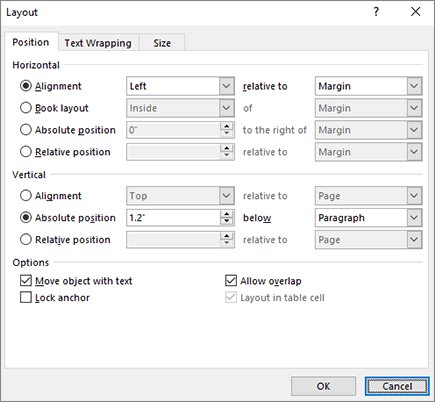
Move with text vs Fix position on page
ในหน้าต่างเดียวกันนี้ยังมีตัวเลือกสำคัญอีก 2 แบบที่ควบคุมพฤติกรรมรูปภาพต่างกัน:
- Move object with text — รูปจะขยับตามย่อหน้าที่ยึดอยู่เสมอ เหมาะกับรูปประกอบเนื้อหาที่ต้องอยู่ใกล้ข้อความที่เกี่ยวข้อง
- Fix position on page — รูปจะอยู่ตำแหน่งเดิมบนหน้ากระดาษเสมอ ไม่ว่าข้อความจะเลื่อนยังไง เหมาะกับโลโก้หรือกราฟิกตกแต่งที่ต้องอยู่จุดเดิมทุกครั้ง
ข้อควรรู้เกี่ยวกับรูป In Line with Text
ถ้ารูปภาพยังใช้ Wrap Text แบบ In Line with Text (ค่าเริ่มต้น) จะไม่มี Anchor เลย เพราะ Word มองรูปเป็นตัวอักษรตัวหนึ่งในบรรทัด การล็อก Anchor และตัวเลือก Position ทั้งหมดจะใช้ไม่ได้จนกว่าจะเปลี่ยนเป็น Wrap Text แบบอื่นก่อน ดูวิธีเปลี่ยนได้ที่บทความ Wrap Text ใน Word
สรุป
ถ้ารูปภาพในเอกสารชอบขยับตำแหน่งเองเวลาแก้ไขข้อความ ให้เช็ค Anchor ก่อนเป็นอันดับแรก ติ๊ก Lock Anchor ร่วมกับเลือก Fix position on page จะช่วยให้รูปอยู่นิ่งตามที่ต้องการโดยไม่ขยับหนีไปหน้าอื่น
